Administrador
General
Sección titulada «General»Introducción
Sección titulada «Introducción»El perfil Administrador(a) hace todo lo que hace un gestor (buscar expedientes, crear casos, responder, transferir, reasignar y cerrar acciones; vea la guía del Gestor) y además:
- puede actuar sobre cualquier caso, no solo sobre los que tiene asignados;
- genera alertas automáticas, que crean casos para los estudiantes que cumplen ciertos criterios;
- consulta los reportes del sistema.
El ícono del engranaje en la barra superior le lleva a la sección de configuraciones, donde están las alertas automáticas y los reportes. Las demás opciones de configuración (usuarios, departamentos, catálogos, plantillas) son del Administrador del sistema.
Entrar y salir del sistema
Sección titulada «Entrar y salir del sistema»- Abra la dirección del sistema Alertas en su navegador. Funciona en computadora y en celular.
- Escriba su usuario y contraseña institucionales de la UNPHU (los mismos de su correo y de Akademia). Puede escribir el usuario solo, como correo institucional (
usuario@unphu.edu.do) o con el dominio (UNPHU\usuario). - Haga clic en Entrar y espere unos segundos. Llegará a la pantalla de Inicio.
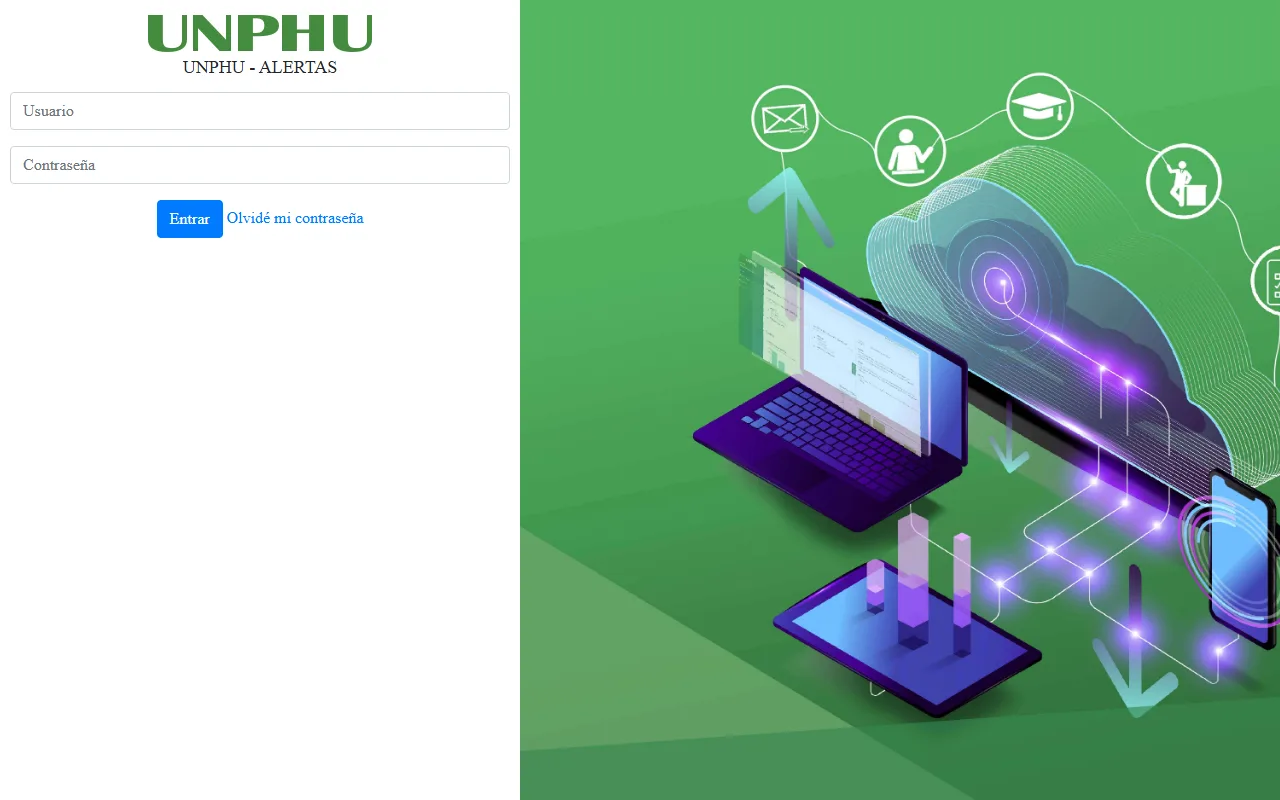
Si olvidó su contraseña, use el enlace Olvidé mi contraseña de la pantalla de entrada; le llevará al portal de la UNPHU para recuperarla.
Para salir, haga clic en el ícono del candado en la esquina superior derecha. Si usa una computadora compartida, salga siempre al terminar.

Lo que se suma al perfil Gestor
Sección titulada «Lo que se suma al perfil Gestor»| Tarea | Gestor | Administrador |
|---|---|---|
| Crear expedientes y casos | Sí | Sí |
| Responder, transferir, reasignar y adjuntar en un caso | Solo en los casos que tiene asignados, los que creó o los de un departamento que dirige | En cualquier caso |
| Menú Ver caso, Cerrar caso, Reabrir caso y Eliminar caso en el expediente | Solo en sus casos no confidenciales | En todos los casos |
| Alertas automáticas | No | Sí |
| Reportes | No | Sí |
Alertas automáticas
Sección titulada «Alertas automáticas»Cómo funcionan las alertas automáticas
Sección titulada «Cómo funcionan las alertas automáticas»El sistema revisa los datos académicos de los estudiantes de un periodo y detecta situaciones que merecen seguimiento, como alertas por asignaturas reprobadas, bajas calificaciones, retiros o abandono. Cada situación corresponde a un tipo de caso (por ejemplo, «Alerta importante de abandono»).
Con las alertas automáticas usted decide para cuáles tipos quiere crear casos de una vez, en lugar de abrirlos uno por uno.
Generar alertas automáticas
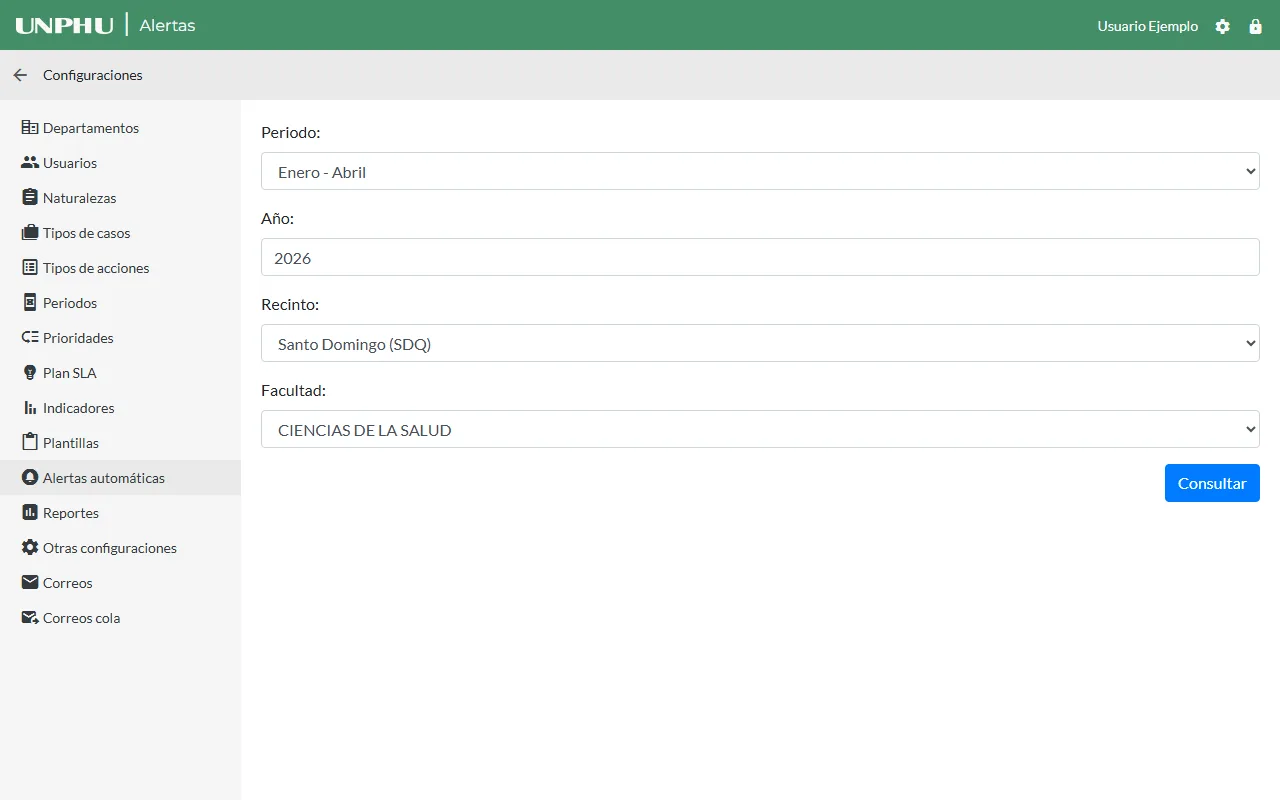
Sección titulada «Generar alertas automáticas»- Haga clic en el engranaje de la barra superior y luego en .
- Elija el Periodo, escriba el Año y elija el Recinto y la Facultad. Todos son obligatorios.
- Haga clic en Consultar. El sistema consulta los datos académicos; puede tardar unos segundos.
- En la pantalla Alertas verá, por cada tipo de caso, cuántos estudiantes cumplen el criterio. Es una vista previa por tipo de alerta, no por estudiante.
- Marque la casilla de cada tipo para el que quiere crear casos, o use Marcar todos.
- Haga clic en Crear casos y espere a que termine.
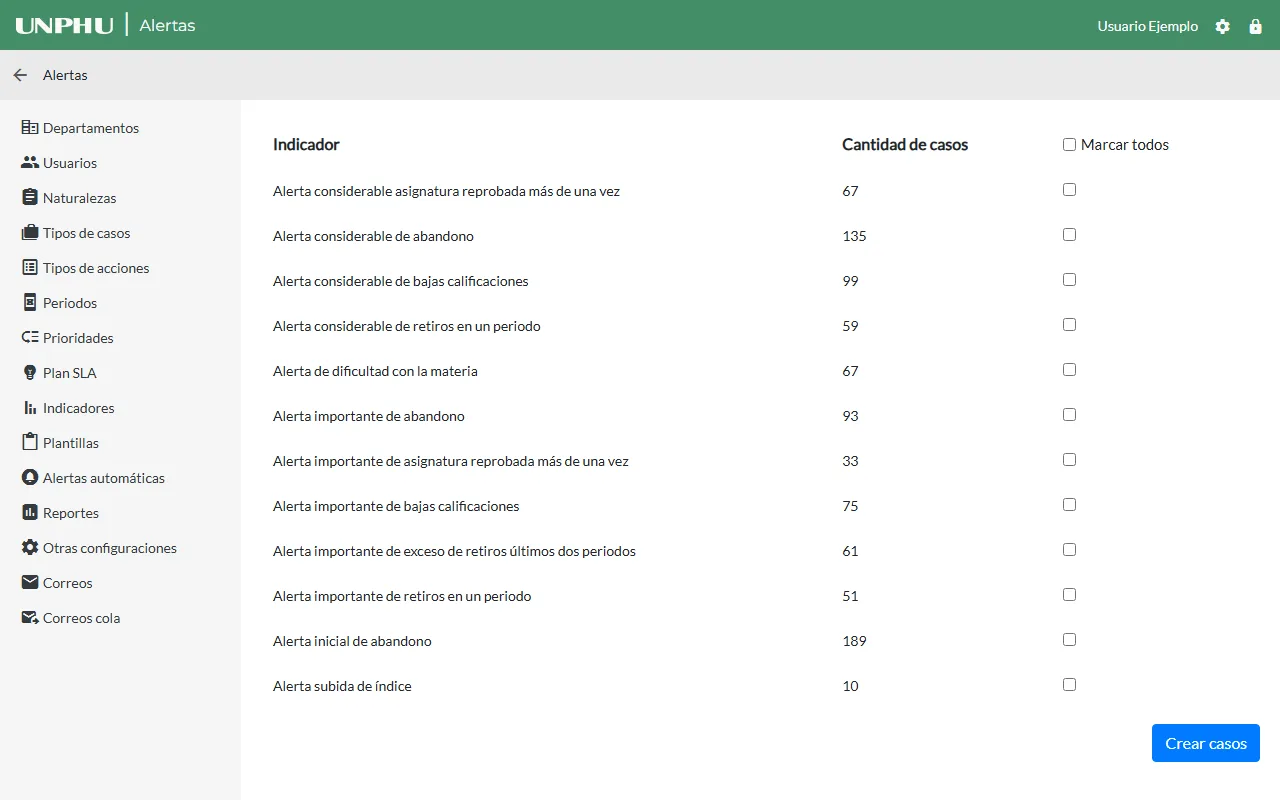
Al terminar vuelve a la pantalla inicial con «Los casos han sido insertados correctamente.»
Si algo falla verá un mensaje rojo: «Ha ocurrido un error consultando los indicadores…» (no se pudo obtener la información académica) o «Ha ocurrido un error insertando los casos…» (la consulta funcionó pero no se pudieron crear). En ambos casos intente de nuevo y, si persiste, avise a soporte.
Indicadores que generan alertas
Sección titulada «Indicadores que generan alertas»Esta tabla resume las reglas de cada indicador, según la propuesta del sistema (documento «Propuesta Sistema de atención de alertas», v06). El cálculo lo hace un servicio externo a la aplicación, por lo que las reglas finales pueden diferir; confírmelas con el equipo técnico antes de usarlas para explicar un caso.
| Indicador | Se alerta cuando… | Tipo de caso que se crea |
|---|---|---|
| Exceso de retiros en un periodo | Las asignaturas retiradas (retiro o reprobación por inasistencia) son el 40 % o más de las matriculadas | «Alerta considerable de retiros en un periodo» (40 % a menos de 60 %) o «Alerta importante de retiros en un periodo» (60 % o más) |
| Exceso de retiros en dos periodos | Se cumple lo anterior en el periodo actual y en el anterior | «Alerta importante de exceso de retiros últimos dos periodos» |
| Retiro excesivo de una misma asignatura | Retira una asignatura que ya había retirado al menos N veces | «Alerta de dificultad con la materia» (un caso por asignatura) |
| No inscrito en el periodo actual | Estaba inscrito en el periodo anterior y no se inscribió en el actual | «Alerta inicial de abandono» |
| No inscrito en los últimos dos periodos | Estaba inscrito hace dos periodos y no en los dos siguientes | «Alerta considerable de abandono» |
| No inscrito en los últimos tres periodos | Estaba inscrito hace tres periodos y no en los tres siguientes | «Alerta importante de abandono» |
| Demasiado tiempo en asignatura de tesis | Una asignatura de tesis con calificación EC o T lleva más de 12 meses (configurable) | «Alerta considerable de tiempo excesivo en trabajo tipo tesis» |
| Bajas calificaciones en el último periodo | El 60 % o más de las asignaturas del periodo tienen C, D, F o FI | «Alerta considerable de bajas calificaciones» |
| Bajas calificaciones en dos periodos | Se cumple lo anterior en el periodo y en el anterior | «Alerta importante de bajas calificaciones» |
| Caída del índice | El índice baja 1.0 punto o más respecto al periodo anterior | «Alerta considerable de caída del índice» (un punto) o «Alerta importante de caída del índice» (más de un punto) |
| Asignatura reprobada más de una vez | Reprobó una asignatura y ya la había reprobado antes | «Alerta considerable asignatura reprobada más de una vez» (2 veces) o «Alerta importante de asignatura reprobada más de una vez» (más de 2); un caso por asignatura |
Algunas reglas se excluyen entre sí: un estudiante recibe solo la alerta más fuerte de cada familia (retiros, no inscrito, bajas calificaciones). Las alertas aplican a estudiantes de grado y técnico superior, no de posgrado.
Reportes
Sección titulada «Reportes»Generar un reporte
Sección titulada «Generar un reporte»- Haga clic en el engranaje y luego en . También puede usar la opción Reportes del menú de Inicio.
- Haga clic en el nombre del reporte que necesita.
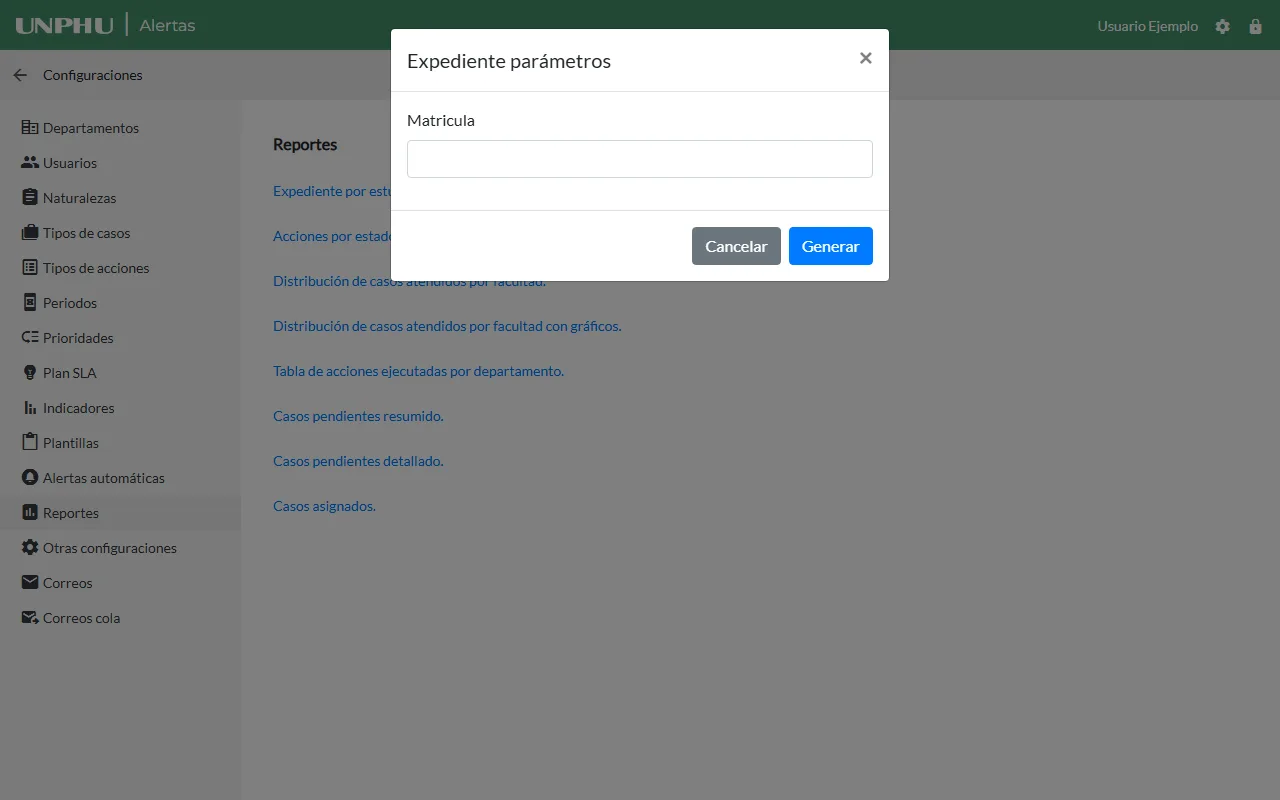
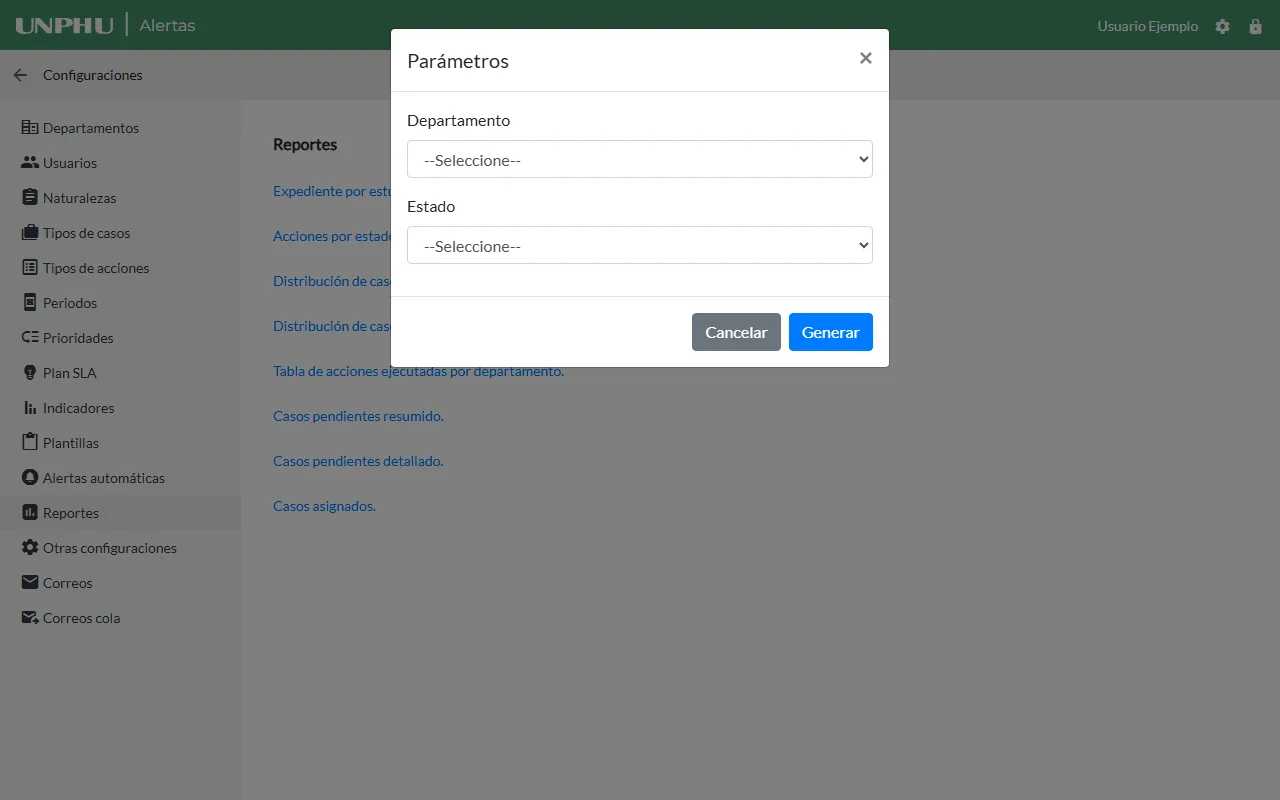
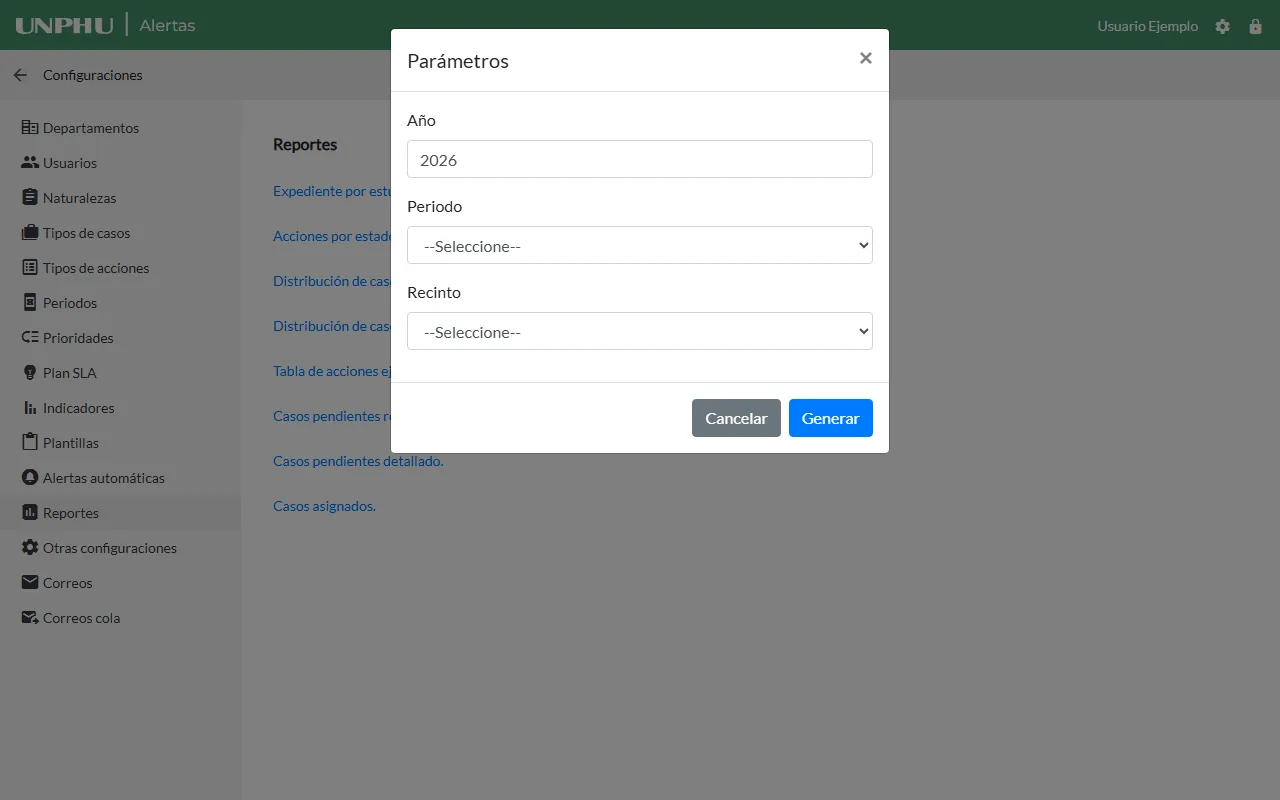
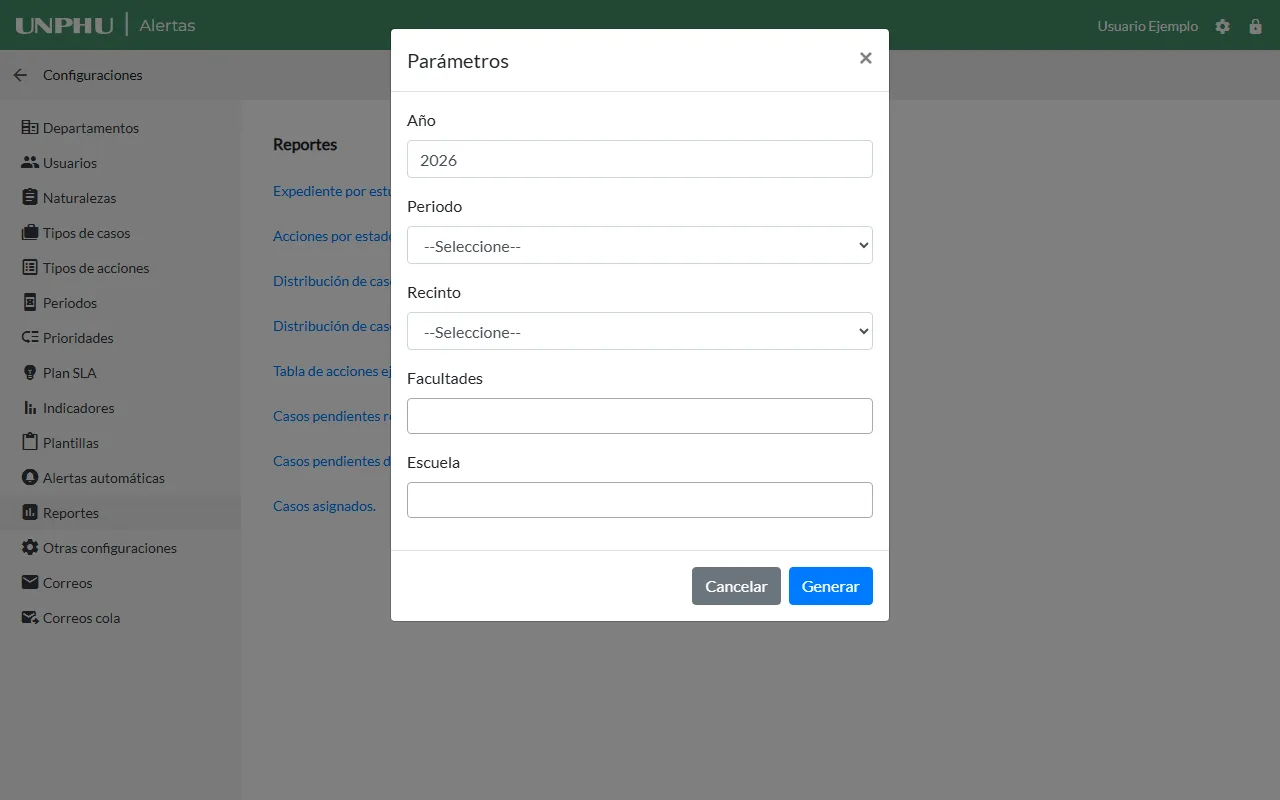
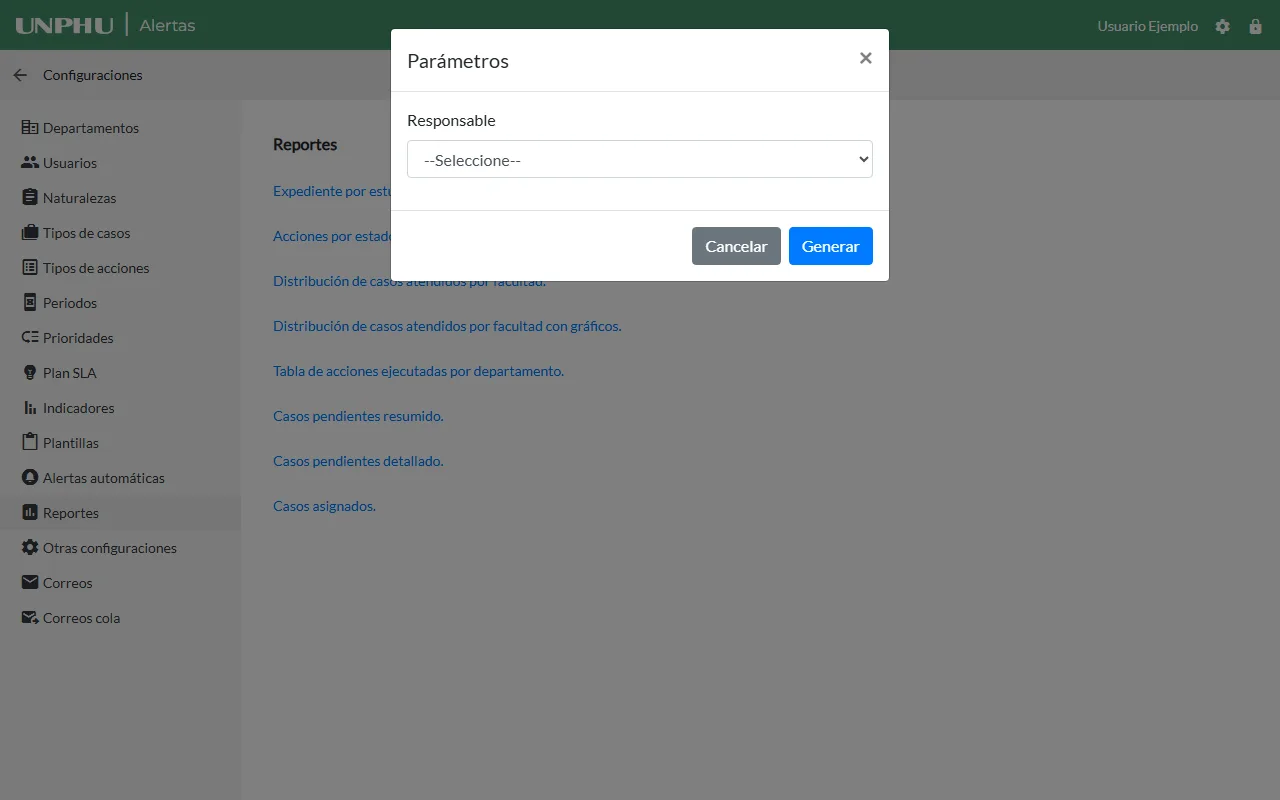
- En la ventana de parámetros, complete los campos que pide. Todos son obligatorios.
- Haga clic en Generar. El reporte se abre en una pestaña nueva del navegador.
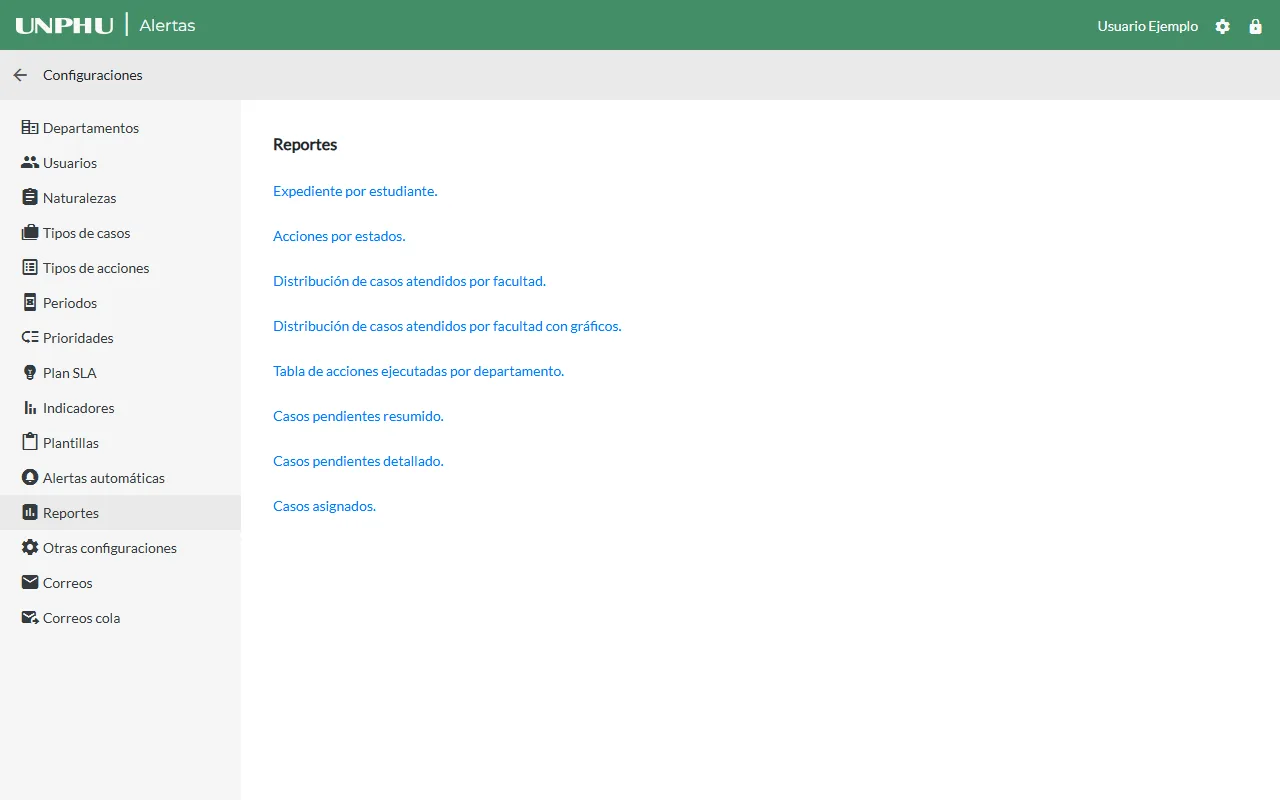
Lista de reportes
Sección titulada «Lista de reportes»| Reporte | Parámetros | Qué muestra |
|---|---|---|
| Expediente por estudiante | Matrícula | El expediente del estudiante con sus casos. |
| Acciones por estados | Departamento (o todos) y Estado (Todos, Abierto, Finalizado) | Las acciones de los casos según su estado. |
| Distribución de casos atendidos por facultad | Año, Periodo y Recinto | Cuántos casos se atendieron en cada facultad. |
| Distribución de casos atendidos por facultad con gráficos | Año, Periodo, Recinto y Estado | La misma distribución, con gráficos. |
| Tabla de acciones ejecutadas por departamento | Año, Periodo, Recinto y Estado | Cuántas acciones ejecutó cada departamento. |
| Casos pendientes resumido | Año, Periodo, Recinto, Facultades y Escuela | Totales de casos pendientes. |
| Casos pendientes detallado | Año, Periodo, Recinto, Facultades y Escuela | El detalle caso por caso de lo pendiente. |
| Casos asignados | Responsable | Los casos que tiene asignados una persona. |
Preguntas frecuentes
Sección titulada «Preguntas frecuentes»No veo el engranaje de configuración
Sección titulada «No veo el engranaje de configuración»El engranaje solo aparece para los perfiles Administrador(a), Administrador(a) del sistema y Reportería. Si su perfil debería tenerlo, pida a un administrador del sistema que revise sus roles.
El reporte no se abre
Sección titulada «El reporte no se abre»El reporte se abre en una pestaña nueva. Revise si el navegador bloqueó la ventana emergente y permítala. Si la pestaña abre vacía, compruebe que eligió todos los parámetros.
«Crear casos» aparece deshabilitado
Sección titulada ««Crear casos» aparece deshabilitado»La consulta no encontró casos con esos filtros (** No hay casos con estas especificaciones **). Pruebe con otro periodo, recinto o facultad.
Creé alertas por error, ¿cómo las deshago?
Sección titulada «Creé alertas por error, ¿cómo las deshago?»El sistema no tiene una opción para deshacer. Un caso sin acciones puede eliminarse desde el menú del expediente (Eliminar caso). Si hay muchos, pida ayuda a soporte antes de eliminarlos uno por uno.
No puedo entrar al sistema
Sección titulada «No puedo entrar al sistema»Use el mismo usuario y contraseña de la UNPHU. Si no los recuerda, use Olvidé mi contraseña. Si aparece que su usuario no tiene permisos, pida a un administrador del sistema que lo registre en Alertas.