Administrador del sistema
General
Sección titulada «General»Introducción
Sección titulada «Introducción»El perfil Administrador(a) del sistema deja el sistema listo para que los demás trabajen: registra a las personas que lo usan, define los departamentos que atienden los casos y mantiene los catálogos (naturalezas, tipos de casos, prioridades, plazos, etc.), las plantillas de los correos y los parámetros de las alertas automáticas.
Todo está en la sección Configuraciones, a la que se llega con el engranaje de la barra superior. El perfil también puede buscar expedientes, ver casos, generar alertas automáticas y reportes.
Entrar y salir del sistema
Sección titulada «Entrar y salir del sistema»- Abra la dirección del sistema Alertas en su navegador. Funciona en computadora y en celular.
- Escriba su usuario y contraseña institucionales de la UNPHU (los mismos de su correo y de Akademia). Puede escribir el usuario solo, como correo institucional (
usuario@unphu.edu.do) o con el dominio (UNPHU\usuario). - Haga clic en Entrar y espere unos segundos. Llegará a la pantalla de Inicio.
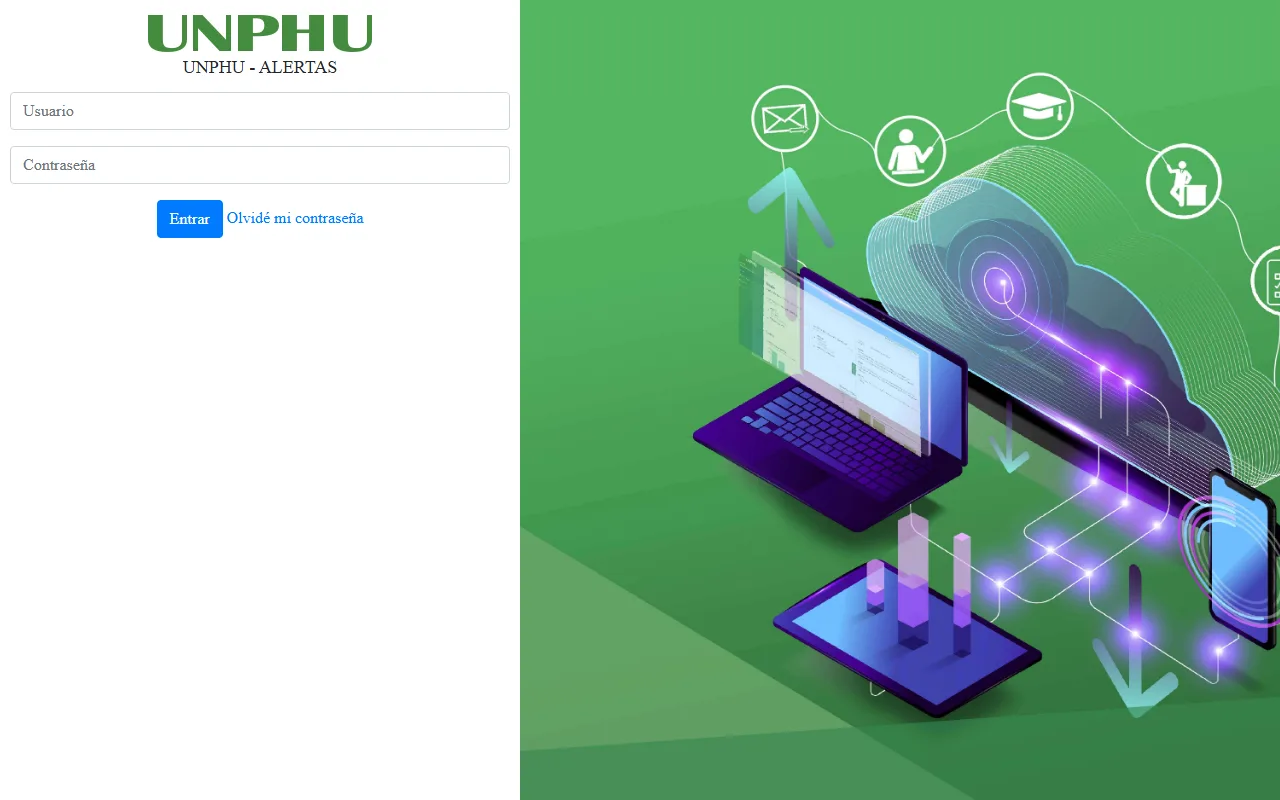
Si olvidó su contraseña, use el enlace Olvidé mi contraseña de la pantalla de entrada; le llevará al portal de la UNPHU para recuperarla.
Para salir, haga clic en el ícono del candado en la esquina superior derecha. Si usa una computadora compartida, salga siempre al terminar.

El menú de Configuraciones
Sección titulada «El menú de Configuraciones»A la izquierda hay un menú con todas las secciones. Para volver a Inicio use la flecha junto al título Configuraciones.
| Sección | Para qué sirve |
|---|---|
| Departamentos | Los equipos que atienden casos y quién es su responsable. |
| Usuarios | Las personas que pueden entrar, sus roles y departamentos. |
| Naturalezas | Las grandes categorías de los casos (por ejemplo, Administrativo, Académico). |
| Tipos de casos | Los tipos concretos de caso y su plazo de atención. |
| Tipos de acciones | Las acciones que se pueden registrar y a quién se notifican. |
| Periodos | Los periodos académicos (por ejemplo, Enero - Abril). |
| Prioridades | Los niveles de prioridad y su color. |
| Plan SLA | Los plazos máximos de atención, en horas. |
| Indicadores | Los indicadores que originan las alertas automáticas. |
| Plantillas | El contenido de los correos que envía el sistema. |
| Alertas automáticas | Crear casos en bloque. Vea Generar alertas automáticas. |
| Reportes | Reportes del sistema. Vea Reportes. |
| Otras configuraciones | Los umbrales de las alertas automáticas. |
| Correos | La cuenta de correo desde la que el sistema envía mensajes. |
| Correos cola | Los correos preparados para enviar (solo para el perfil Administrador de cola de correo). |
Organización
Sección titulada «Organización»Departamentos
Sección titulada «Departamentos»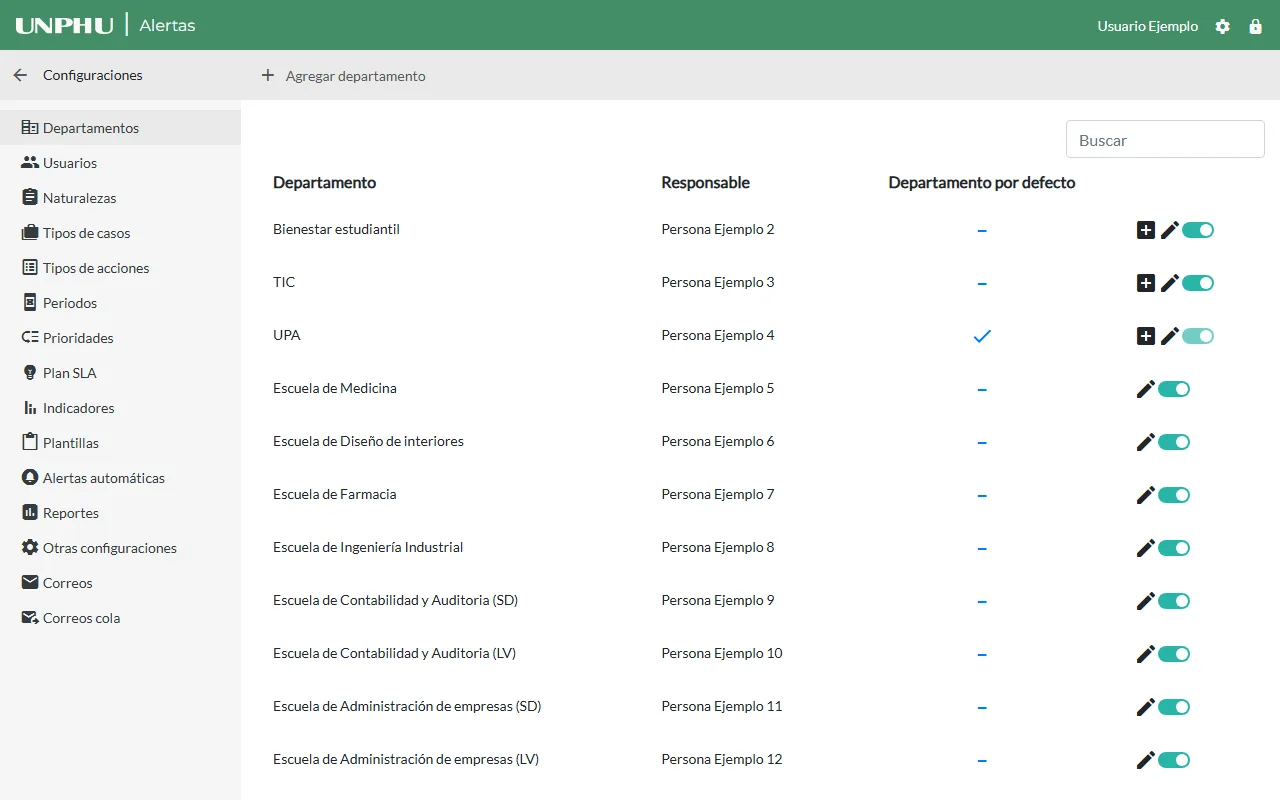
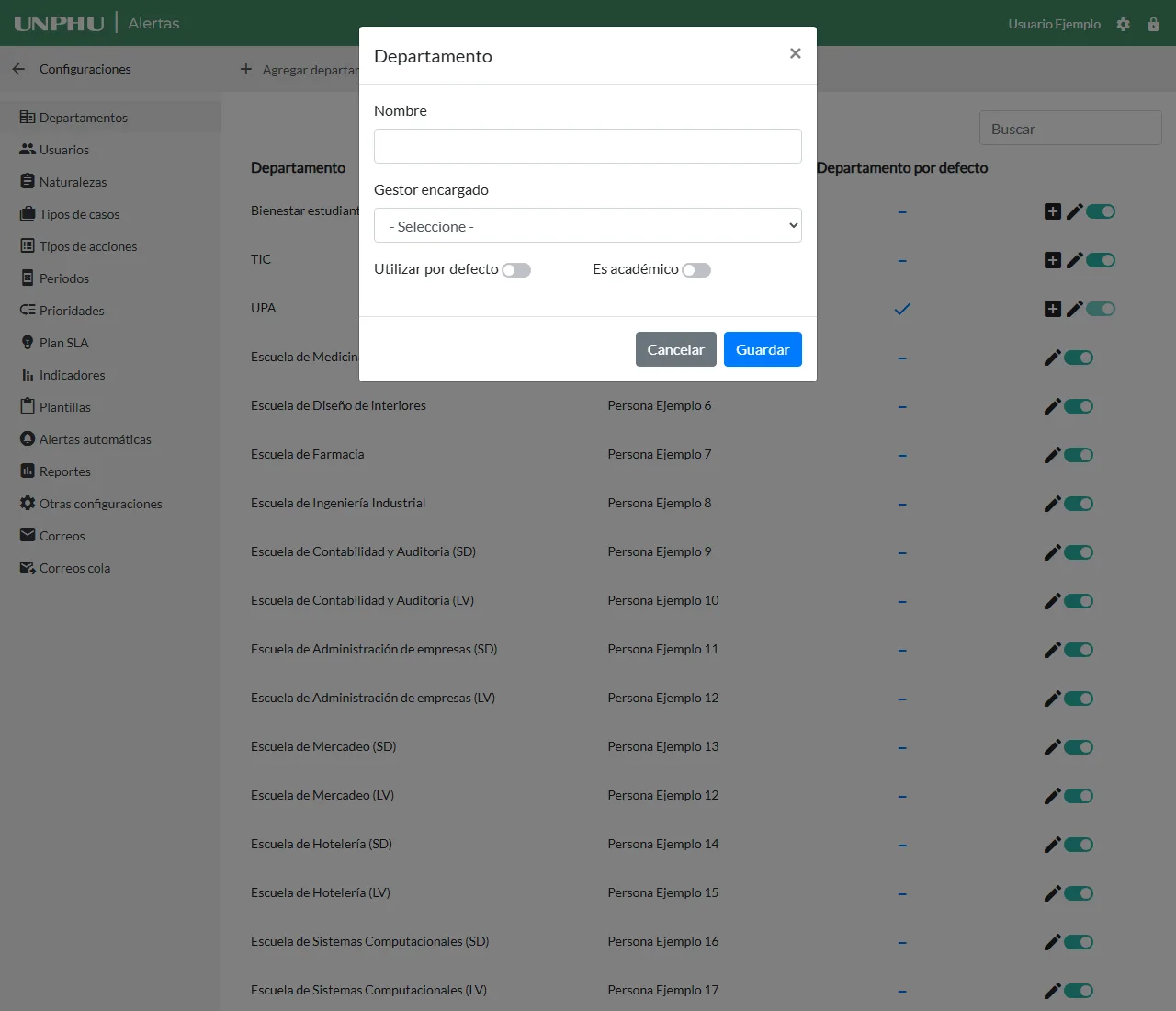
Para crear un departamento:
- Haga clic en .
- Escriba el Nombre.
- En Gestor encargado elija a la persona responsable del departamento.
- Active Utilizar por defecto para marcarlo como el departamento por defecto. Solo puede haber uno: al marcar este, el anterior deja de serlo.
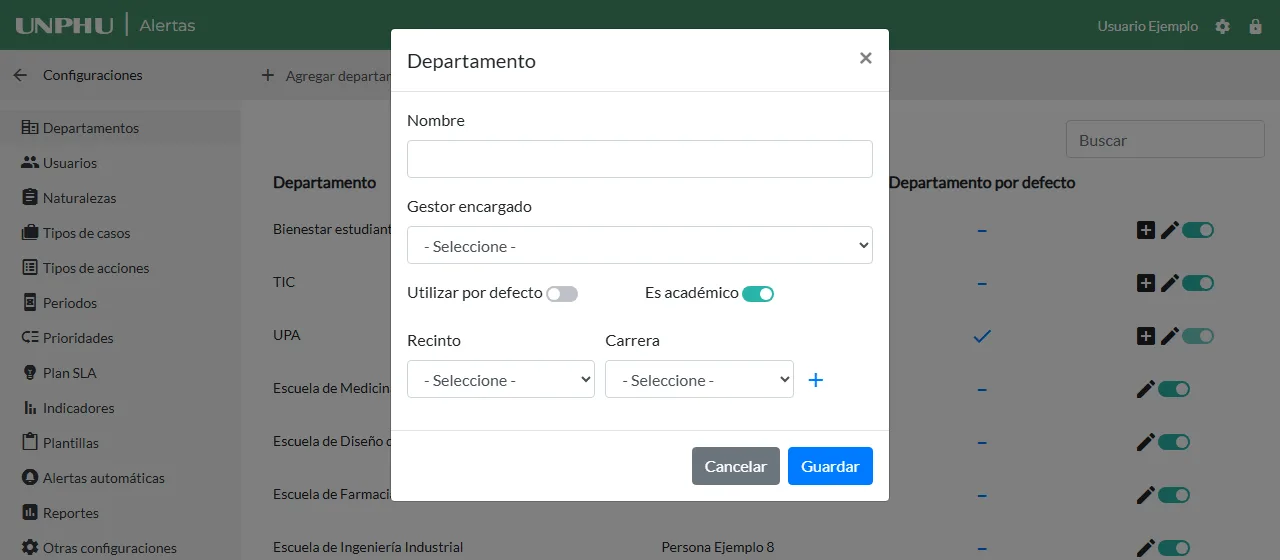
- Si el departamento atiende a estudiantes de ciertas carreras, active Es académico y relacione las carreras (vea Relacionar un departamento con carreras).
- Haga clic en Guardar.
En la tabla, el lápiz abre el mismo formulario para editar. El interruptor activa o desactiva el departamento; si intenta desactivar el que es por defecto, el sistema responde «No puede desactivar el departamento que es por defecto.» Los departamentos que no son académicos tienen además un ícono + que permite asociarles códigos de asignatura: escriba el código, agréguelo y haga clic en Guardar.
Relacionar un departamento con carreras
Sección titulada «Relacionar un departamento con carreras»Cuando un departamento es académico, el sistema necesita saber de qué carreras se ocupa, para relacionar a cada estudiante con su departamento.
- En el formulario del departamento, active Es académico. Aparece una fila con Recinto y Carrera.
- Elija el recinto y la carrera.
- Para relacionar otra carrera, haga clic en el
+azul al final de la fila y complete la nueva fila. Para quitar una fila, use el ícono del cesto que aparece en ella. - Haga clic en Guardar.
Usuarios
Sección titulada «Usuarios»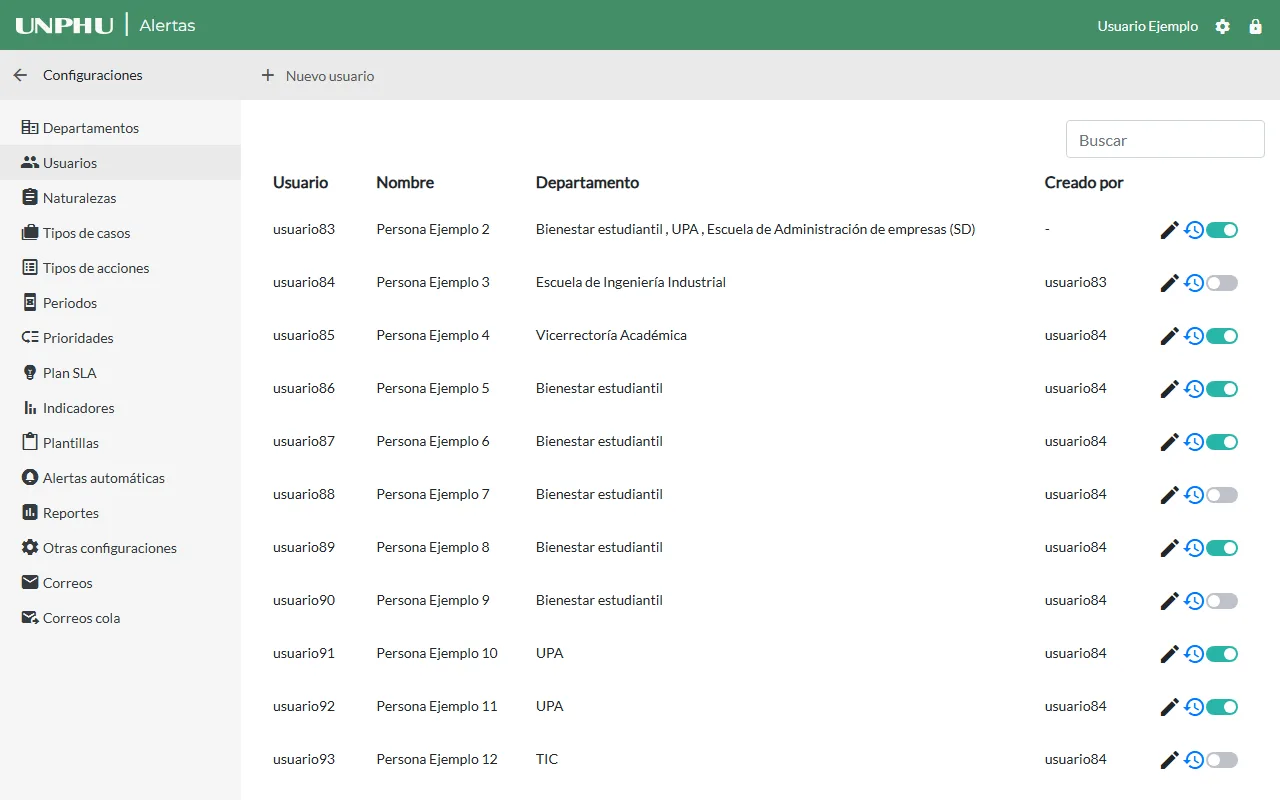
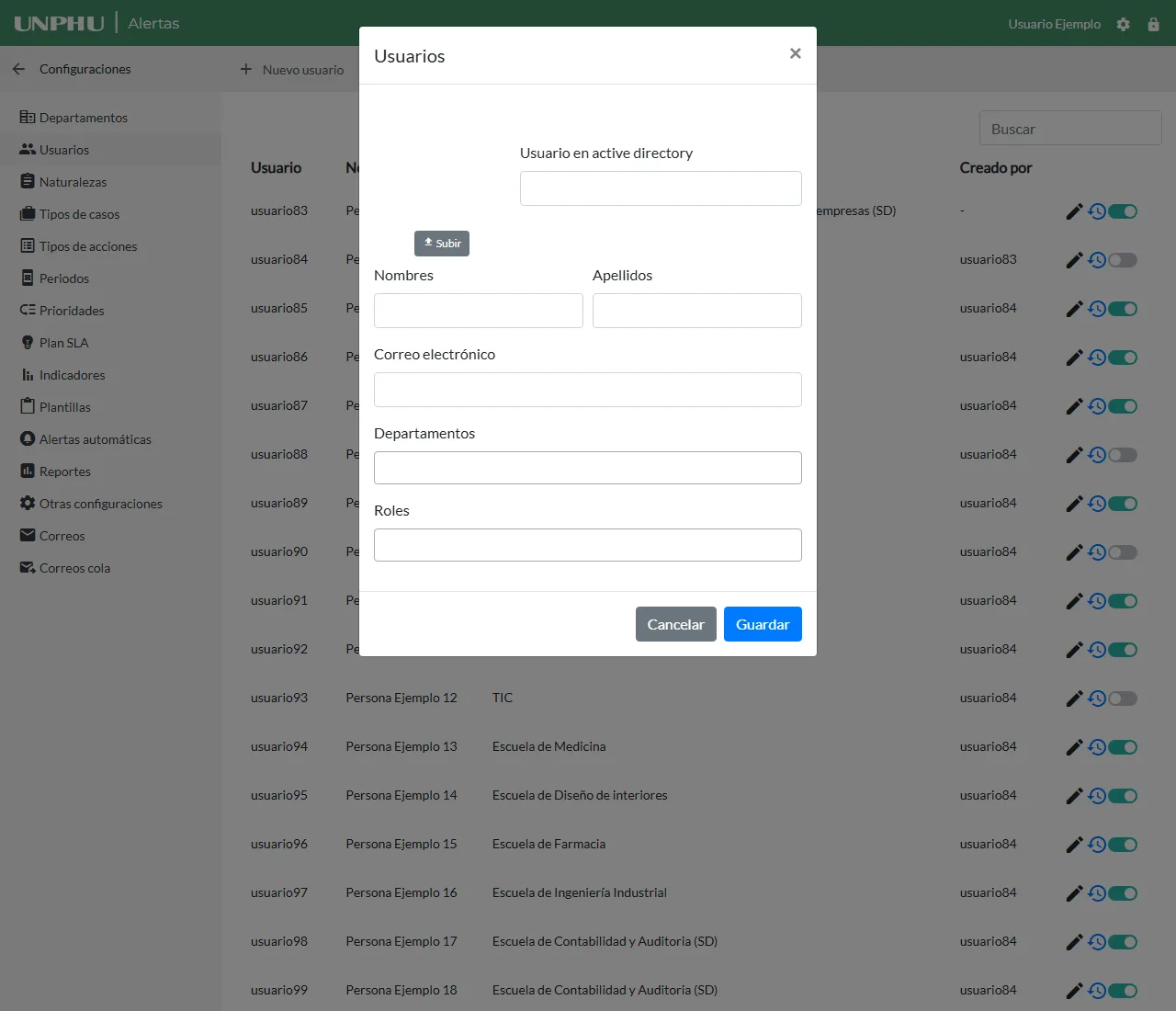
Para agregar un usuario:
- Haga clic en .
- Escriba el Usuario en active directory: es el usuario institucional con el que la persona entra al sistema.
- Escriba Nombres, Apellidos y Correo electrónico.
- En Departamentos elija uno o varios.
- En Roles elija uno o varios (vea la tabla más abajo).
- Si quiere, haga clic en Subir para poner una fotografía.
- Haga clic en Guardar.
Los roles determinan qué puede hacer la persona:
| Rol | Qué puede hacer |
|---|---|
| Gestores(as) | Buscar expedientes, crear casos y trabajarlos. |
| Gestores(as) encargados(as) | Lo mismo que el gestor, y además reasignar varios casos a la vez. |
| Administrador(a) | Lo del gestor sobre cualquier caso, más alertas automáticas y reportes. |
| Administrador(a) del sistema | Toda la configuración. |
| Reporteria | Solo reportes. |
| Administrador de cola de correo | Revisar los correos pendientes de envío. |
Para editar un usuario haga clic en el lápiz; el interruptor lo marca como activo o inactivo. El ícono del reloj abre el historial del usuario: qué pantallas visitó y cuándo, con un filtro por Fecha Inicio y Fecha fin.
Catálogos
Sección titulada «Catálogos»Naturalezas
Sección titulada «Naturalezas»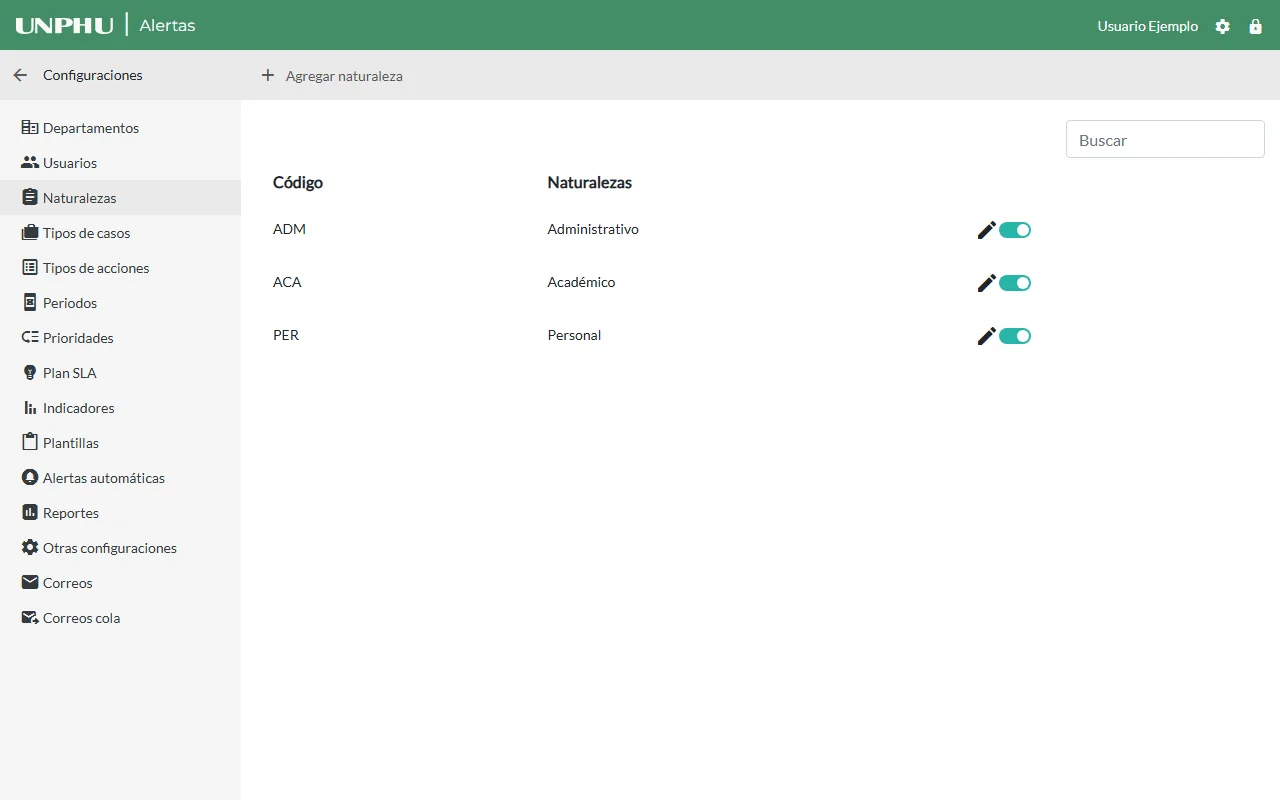
Haga clic en , escriba el Código (las letras que forman el número del caso, como ACA o ADM) y el nombre de la Naturaleza, y haga clic en Guardar. El código aparece en el número de cada caso: ACA-1 es el caso 1 de naturaleza académica.
Tipos de casos
Sección titulada «Tipos de casos»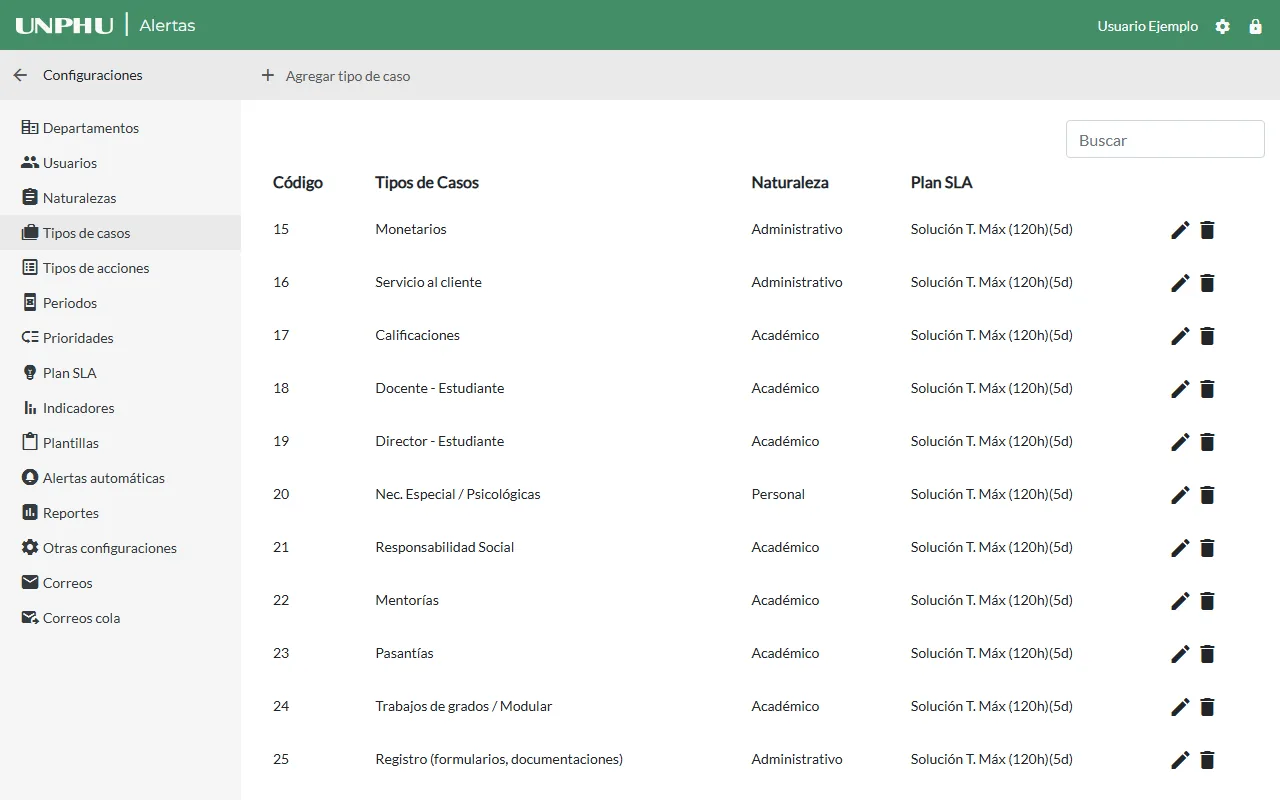
Un tipo de caso es lo que el gestor elige al crear un caso. Cada uno pertenece a una naturaleza y tiene un plan SLA que define el plazo de atención.
- Haga clic en .
- Escriba el Nombre.
- Elija la Naturaleza y el Plan SLA.
- Haga clic en Guardar.
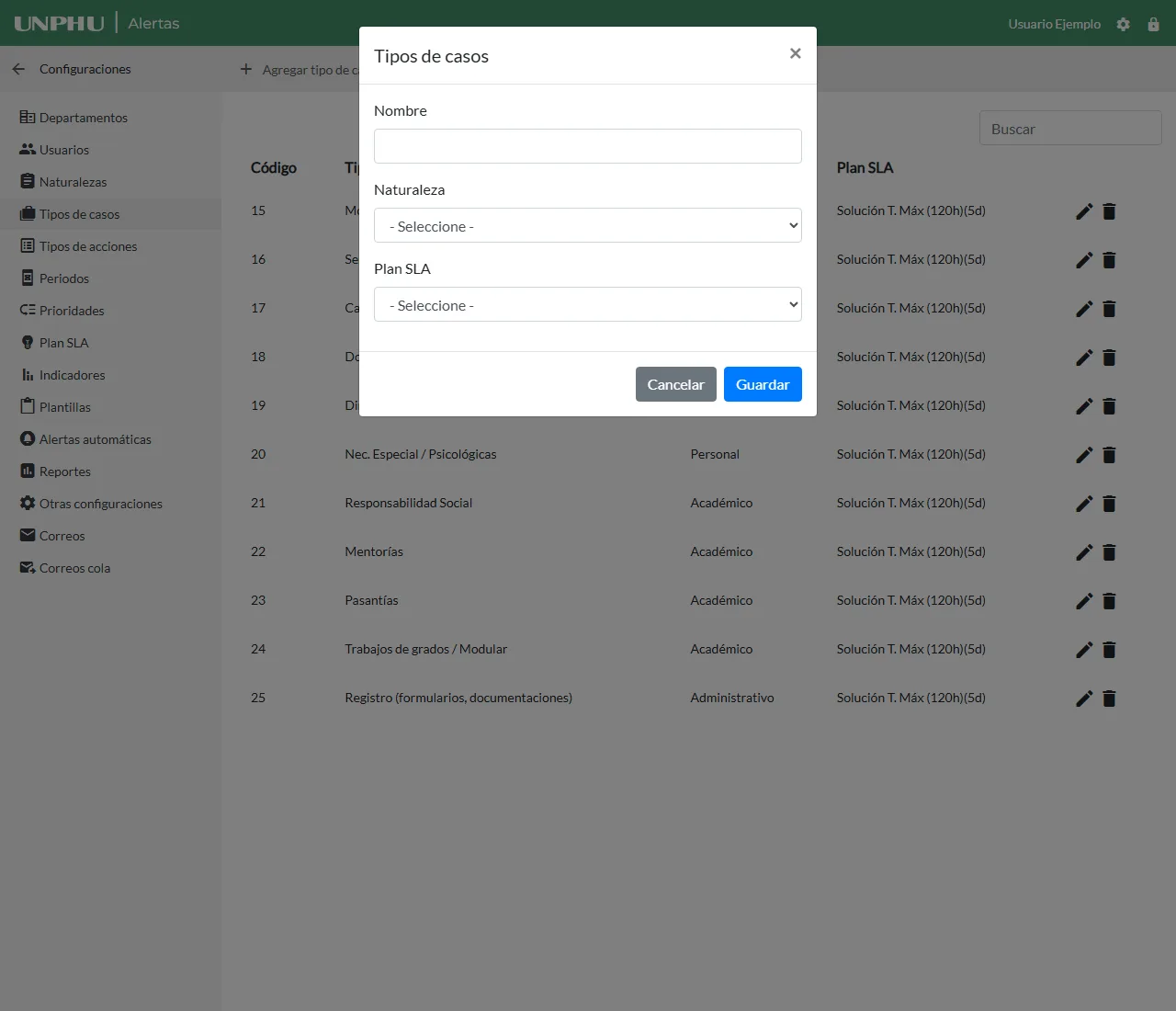
Para eliminar un tipo, haga clic en el cesto y confirme en . Si ya hay casos o acciones que lo usan, el sistema responde «Este tipo de caso no se puede eliminar, hay acciones relacionadas.»; en ese caso déjelo como está o edítelo.
Tipos de acciones
Sección titulada «Tipos de acciones»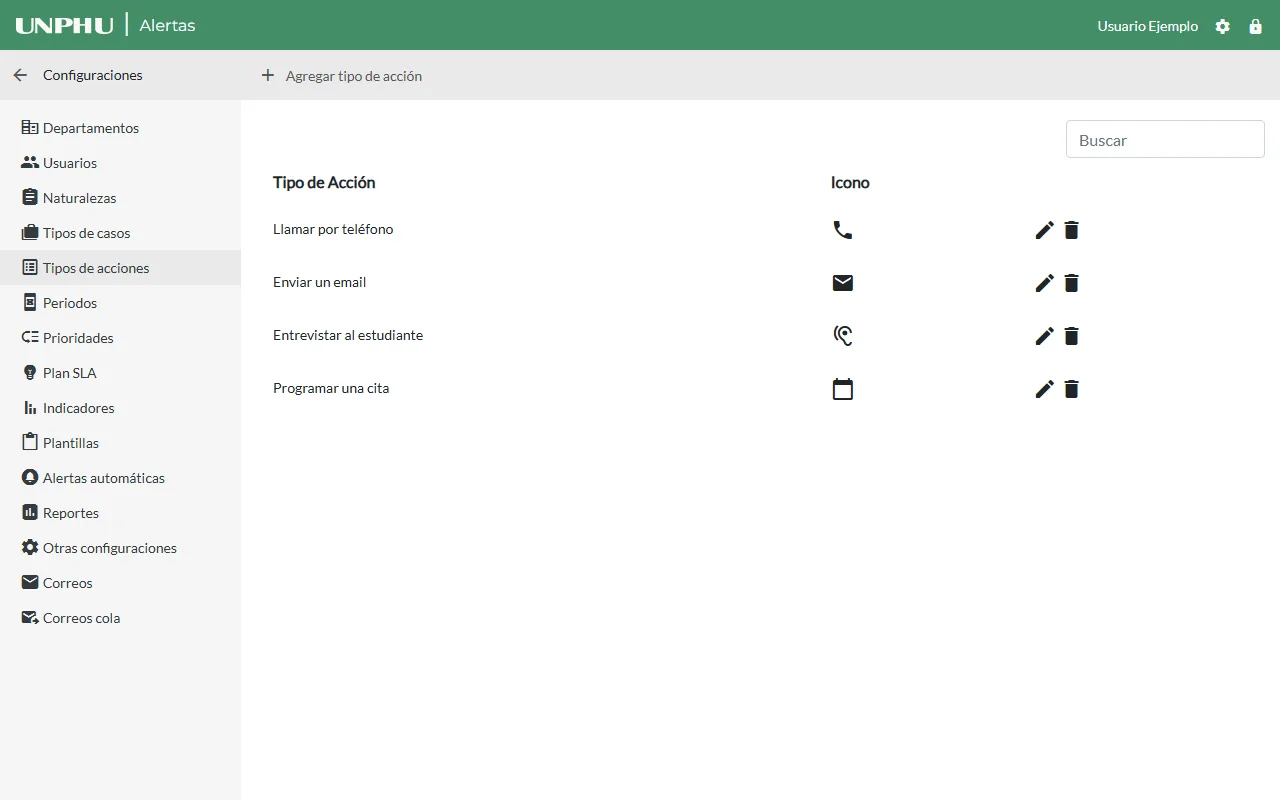
Son las acciones que se pueden registrar dentro de un caso (por ejemplo, «Llamar por teléfono», «Enviar un email», «Entrevistar al estudiante», «Programar una cita»). Al crear una: escriba el Tipo de la acción, elija los Destinatarios (a quién se le envía el correo cuando se registra) y un Icono.
Periodos
Sección titulada «Periodos»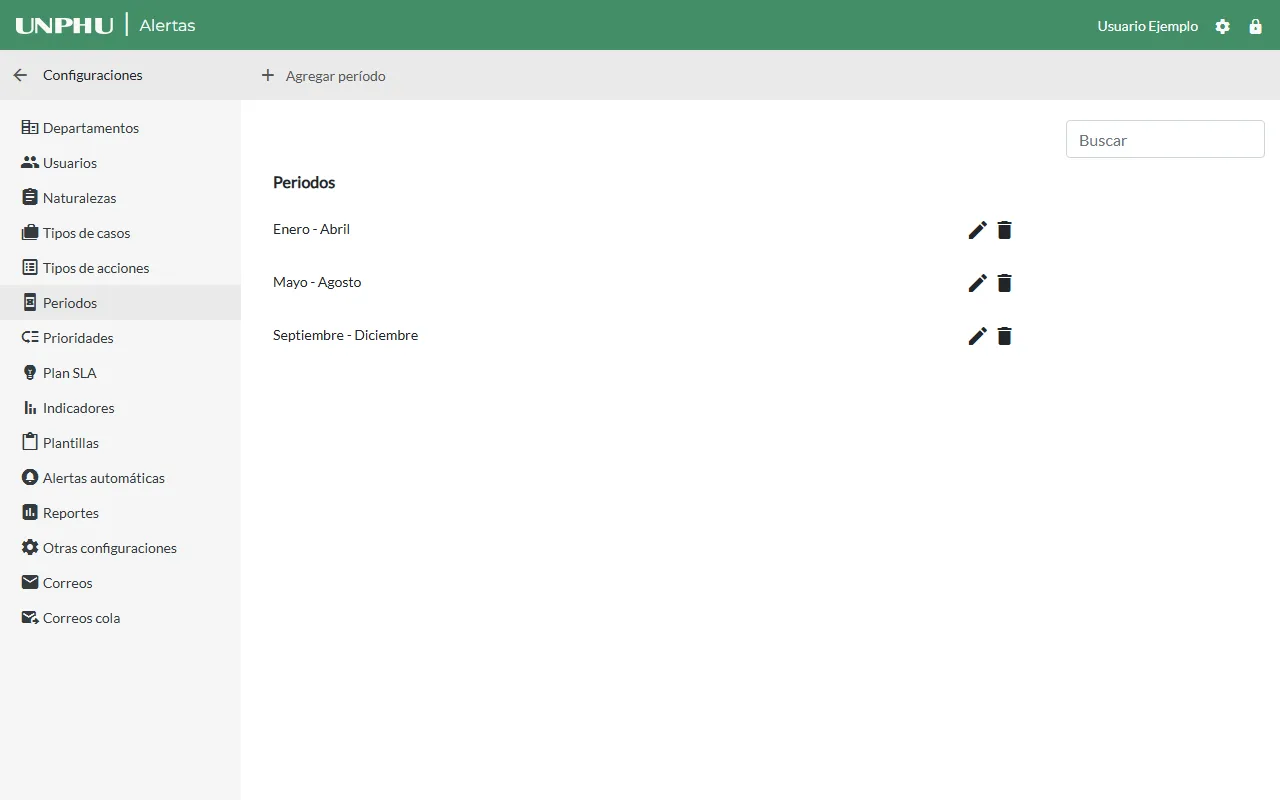
Haga clic en , escriba el nombre del periodo (por ejemplo, «Enero - Abril») y guarde.
Prioridades
Sección titulada «Prioridades»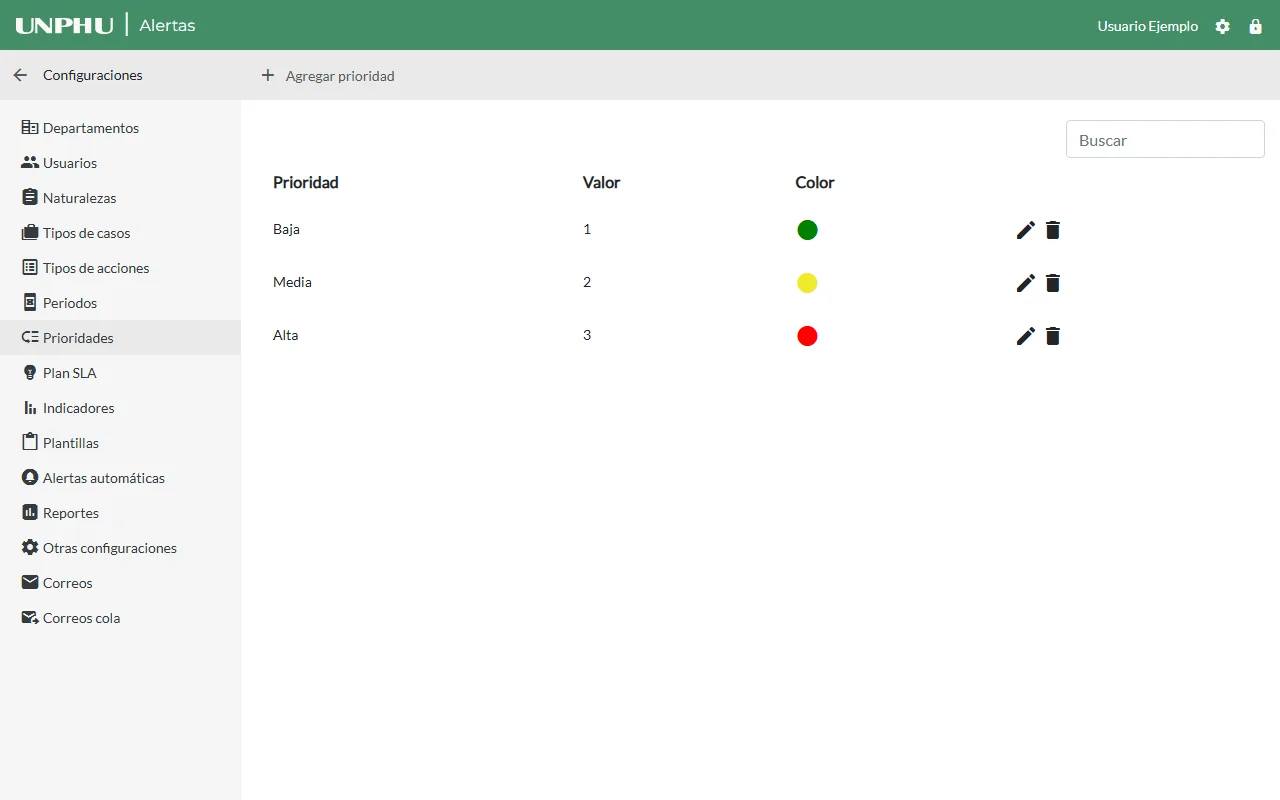
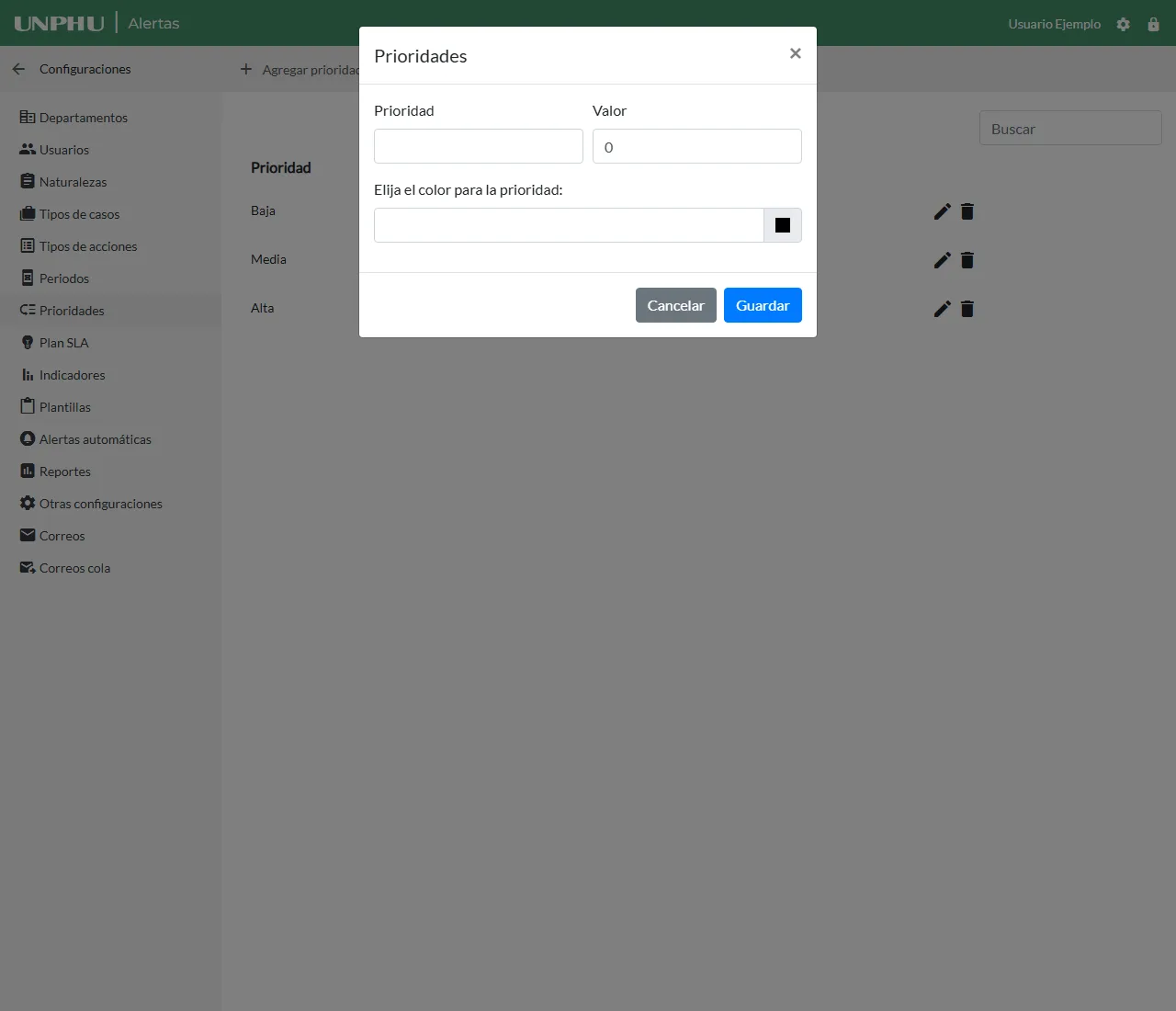
- Haga clic en .
- Escriba el nombre de la Prioridad y su Valor (un número).
- Elija el color de la prioridad: es el círculo que se ve en las listas de casos.
- Haga clic en Guardar.
Plan SLA
Sección titulada «Plan SLA»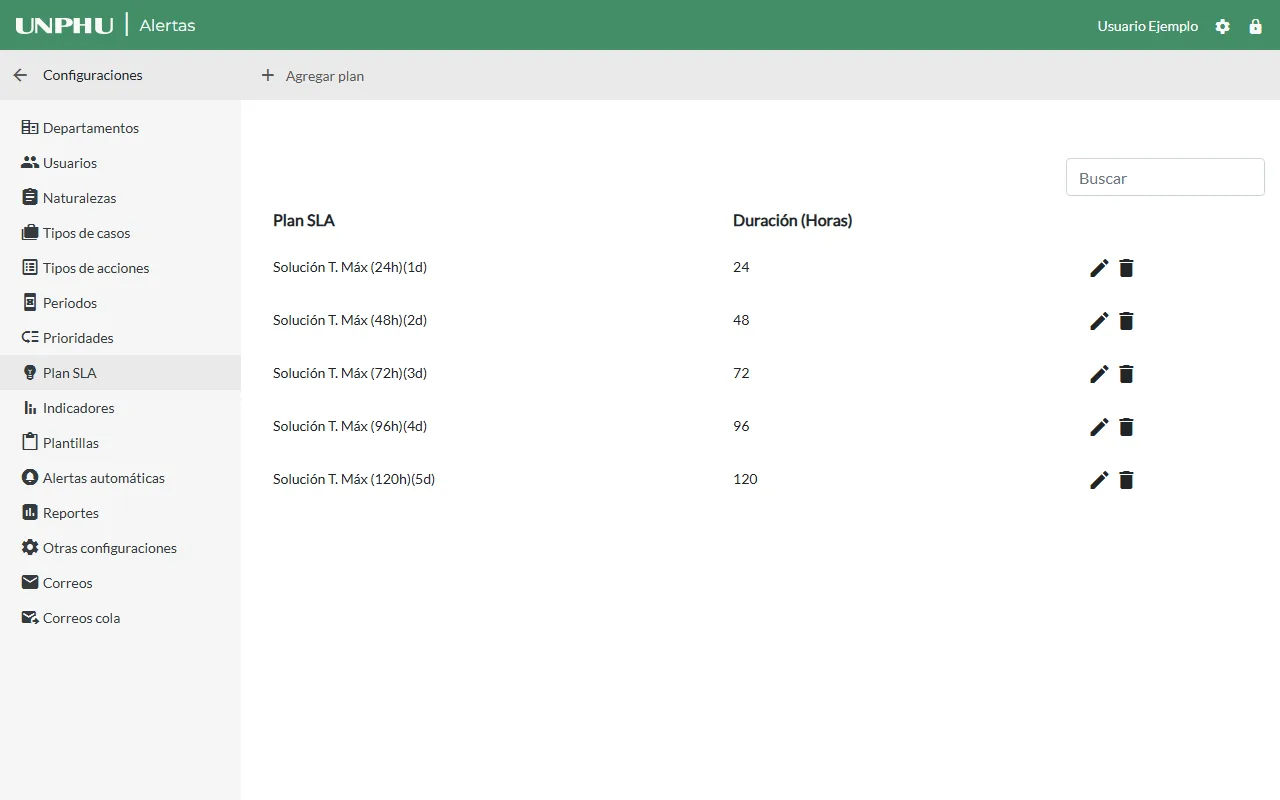
Un plan SLA es el tiempo máximo para resolver un caso. Haga clic en y escriba el Plan (el nombre) y la Duración en horas. Cada caso muestra su Plan SLA y su vencimiento.
Indicadores
Sección titulada «Indicadores»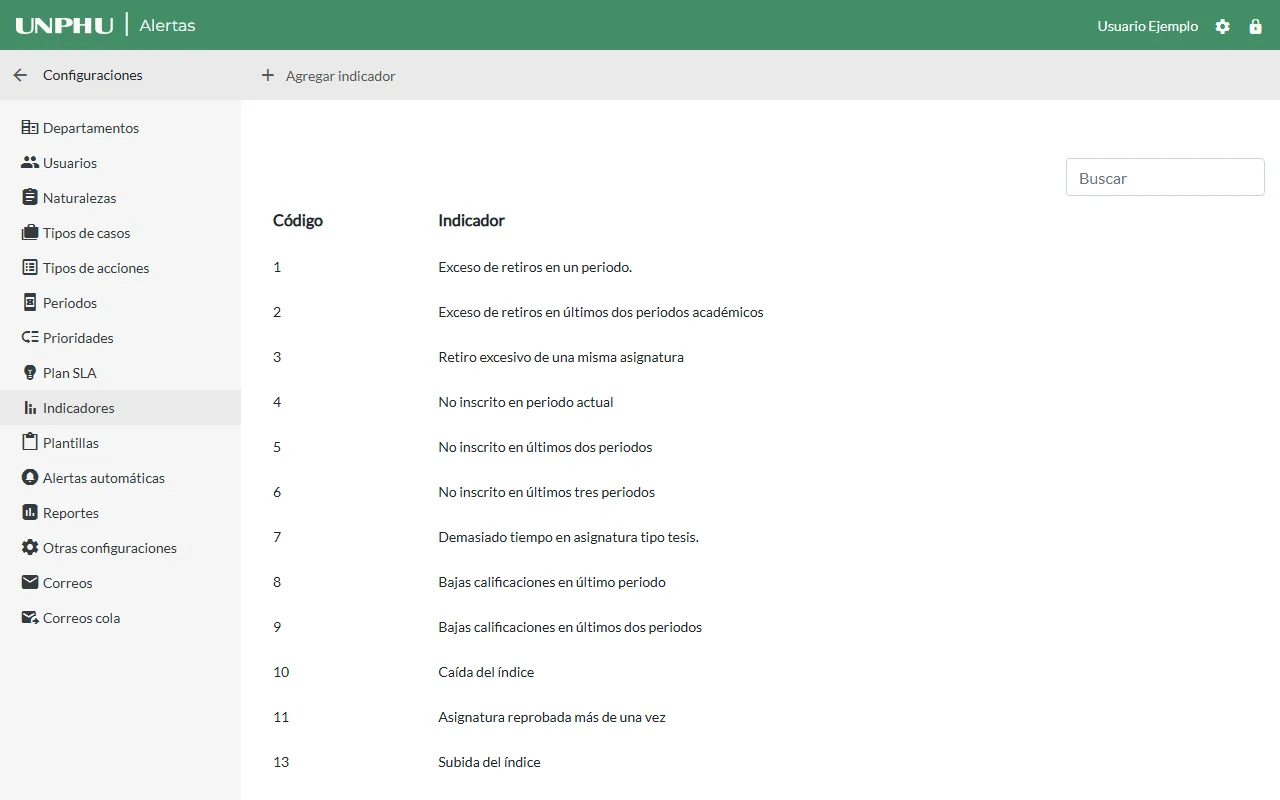
Los indicadores describen las situaciones que detectan las alertas automáticas (por ejemplo, «Retiro excesivo de una misma asignatura»). Para agregar uno, escriba el nombre del Indicador y guarde.
Correos y alertas
Sección titulada «Correos y alertas»Plantillas
Sección titulada «Plantillas»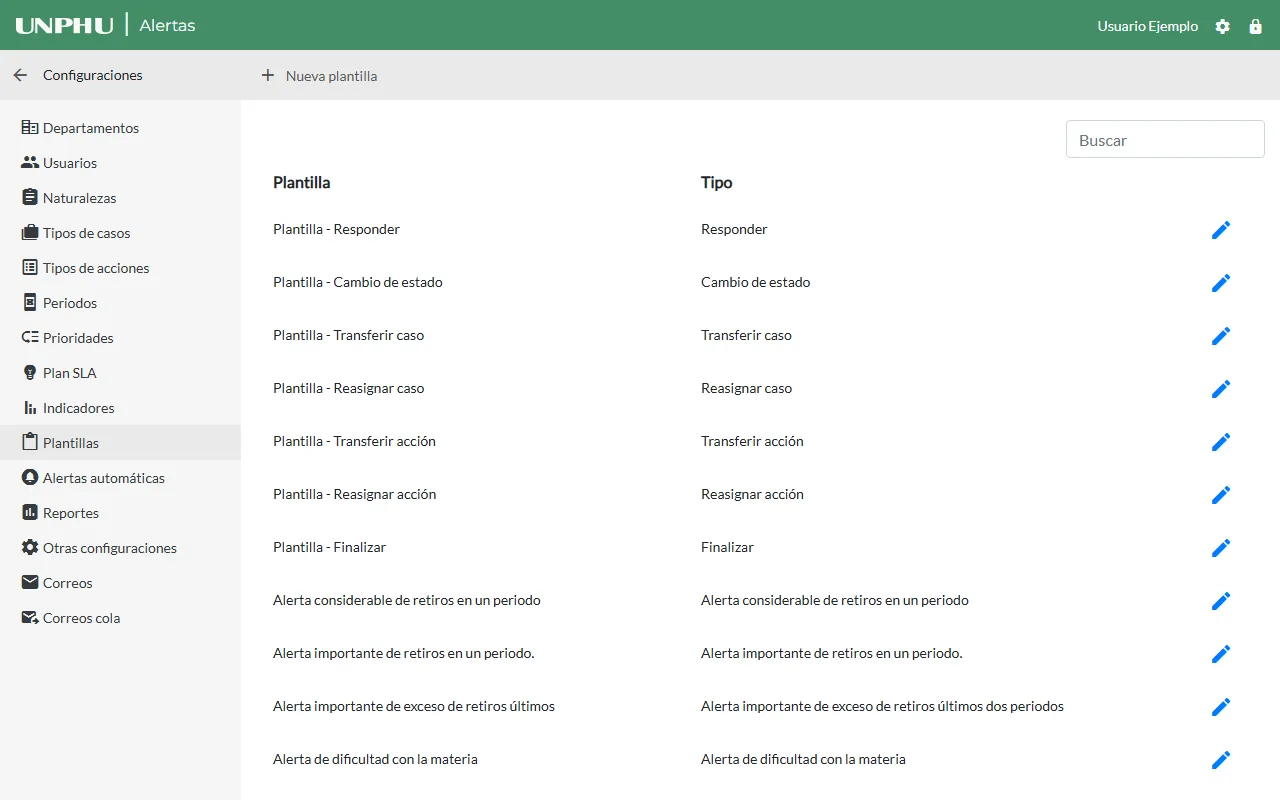
Las plantillas son el texto de los correos que el sistema envía cuando alguien responde, cambia el estado, transfiere o reasigna un caso, o cuando se crea una alerta automática.
Para crear una plantilla:
- En , haga clic en .
- Elija el Tipo de acción al que corresponde.
- Escriba el Nombre y el Asunto del correo.
- Escriba el mensaje en el editor. El botón Variables inserta marcas que el sistema reemplaza con los datos reales del caso al enviar el correo.
- Haga clic en Guardar.
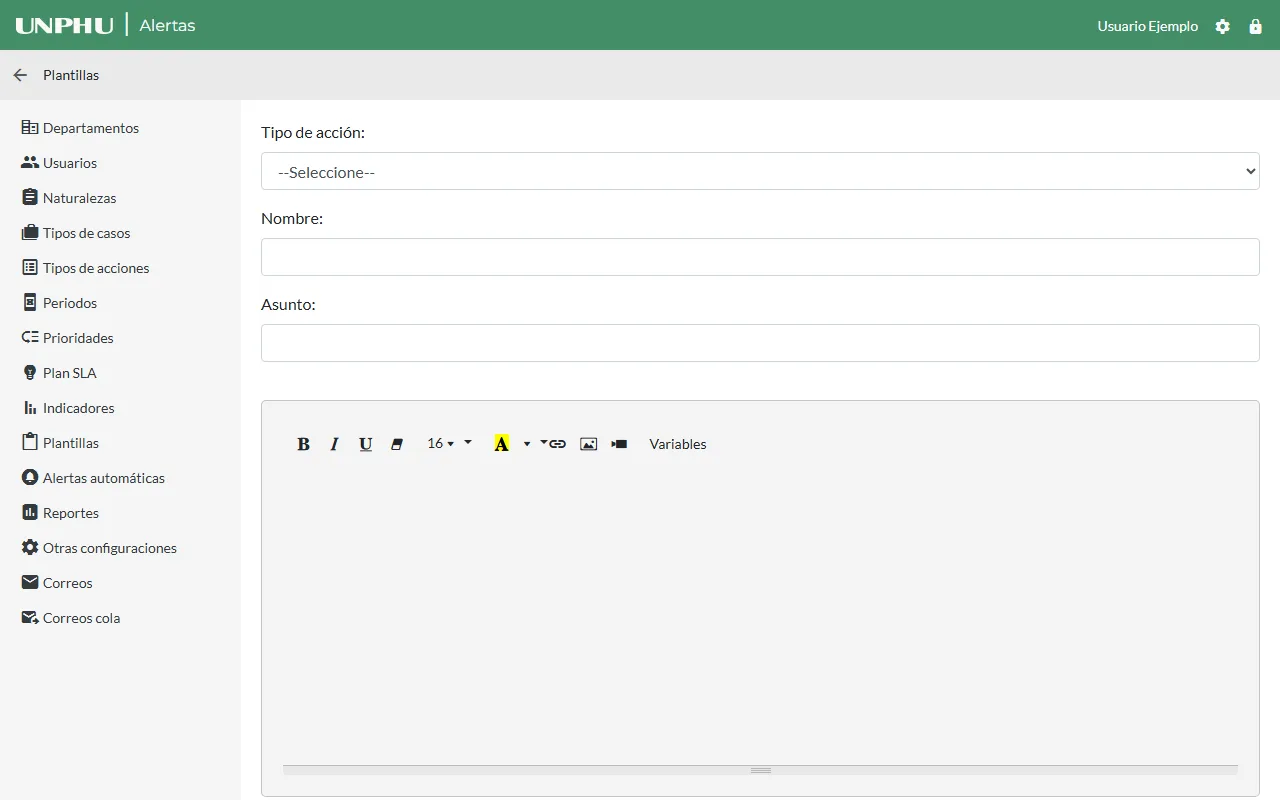
Para cambiarla, haga clic en el lápiz de su fila. Si no hay plantilla para una acción, el sistema registra la acción en el caso pero no envía correo.
Otras configuraciones
Sección titulada «Otras configuraciones»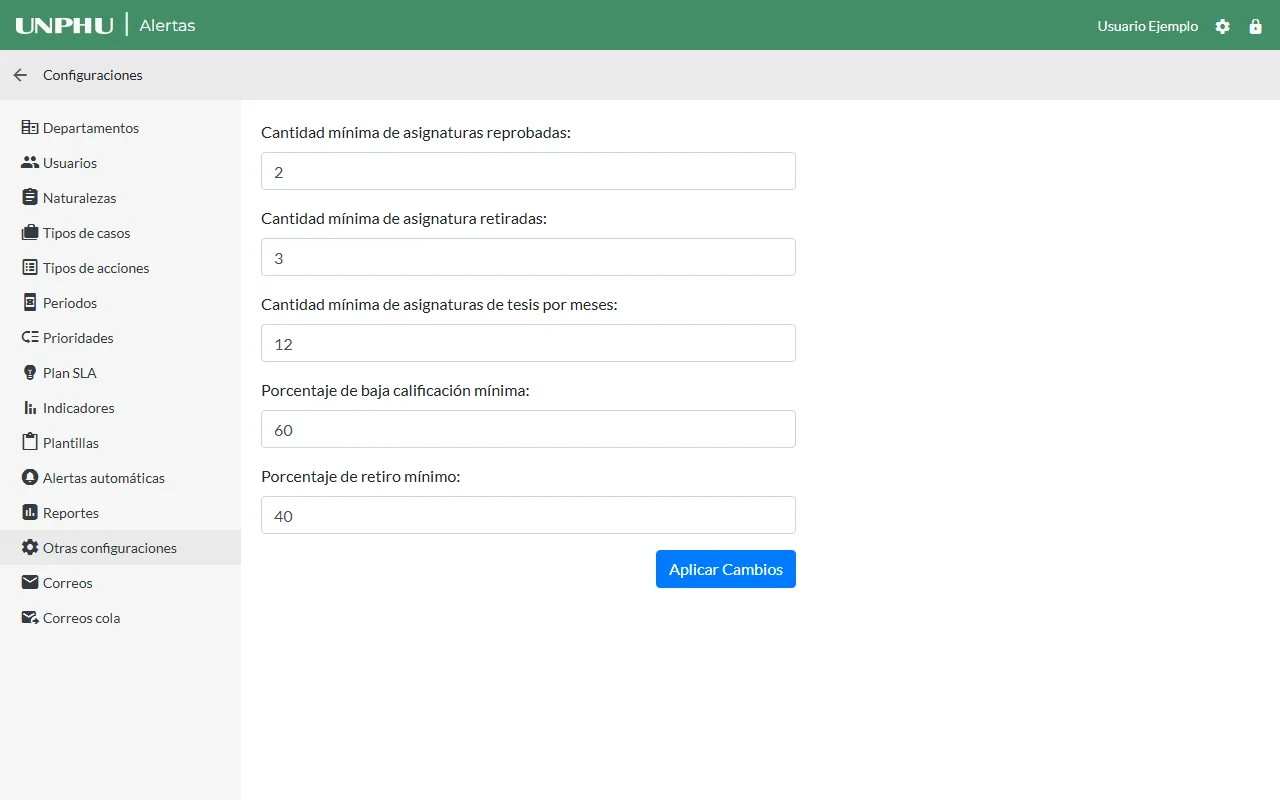
Estos números definen cuándo se genera una alerta:
| Campo | Qué controla |
|---|---|
| Cantidad mínima de asignaturas reprobadas | Cuántas asignaturas reprobadas hacen falta para alertar. |
| Cantidad mínima de asignatura retiradas | Cuántas asignaturas retiradas hacen falta para alertar. |
| Cantidad mínima de asignaturas de tesis por meses | Cuántos meses en asignatura de tesis se consideran excesivos. |
| Porcentaje de baja calificación mínima | Porcentaje a partir del cual una calificación se considera baja. |
| Porcentaje de retiro mínimo | Porcentaje de retiros a partir del cual se alerta. |
Cambie el valor que necesite y haga clic en Aplicar Cambios.
Correos
Sección titulada «Correos»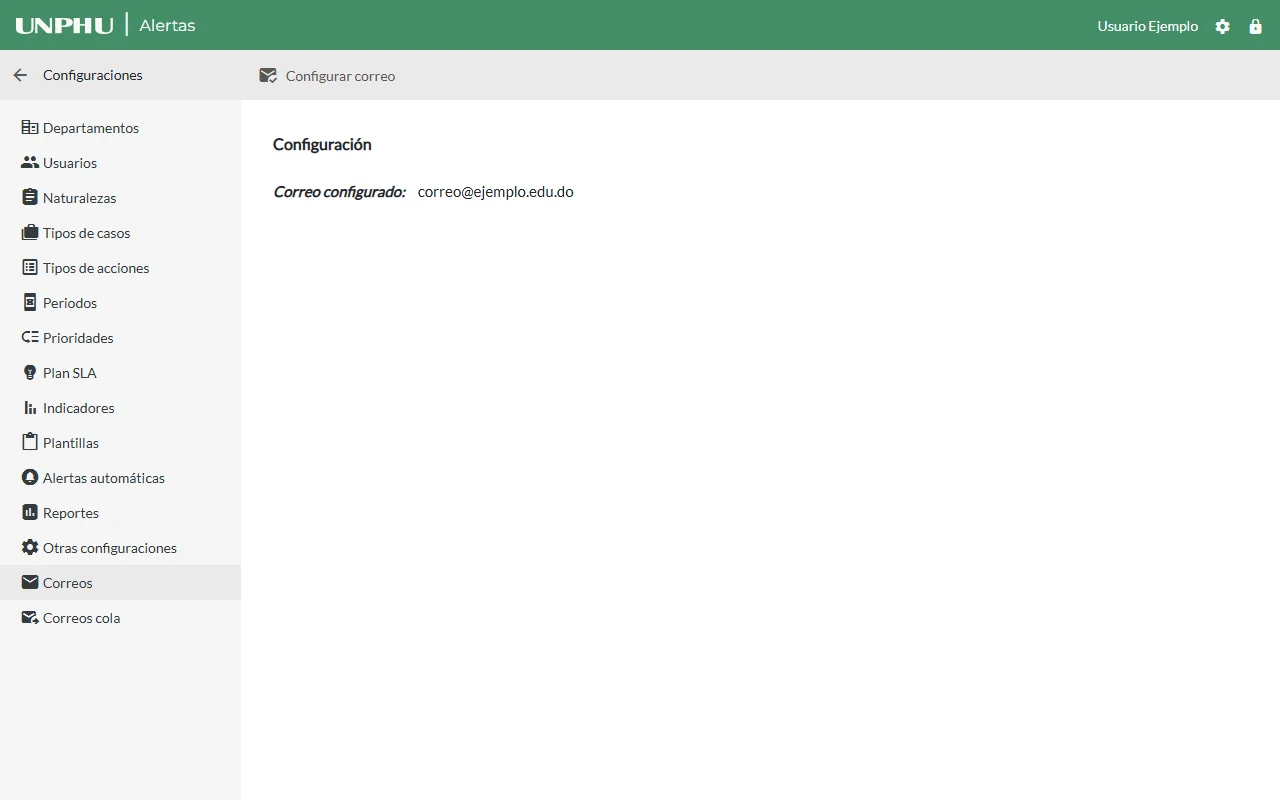
Esta pantalla muestra la cuenta de correo (Gmail) que usa el sistema para enviar notificaciones. Si no hay ninguna asociada, o si hay un error, el mensaje aparece en lugar del correo.
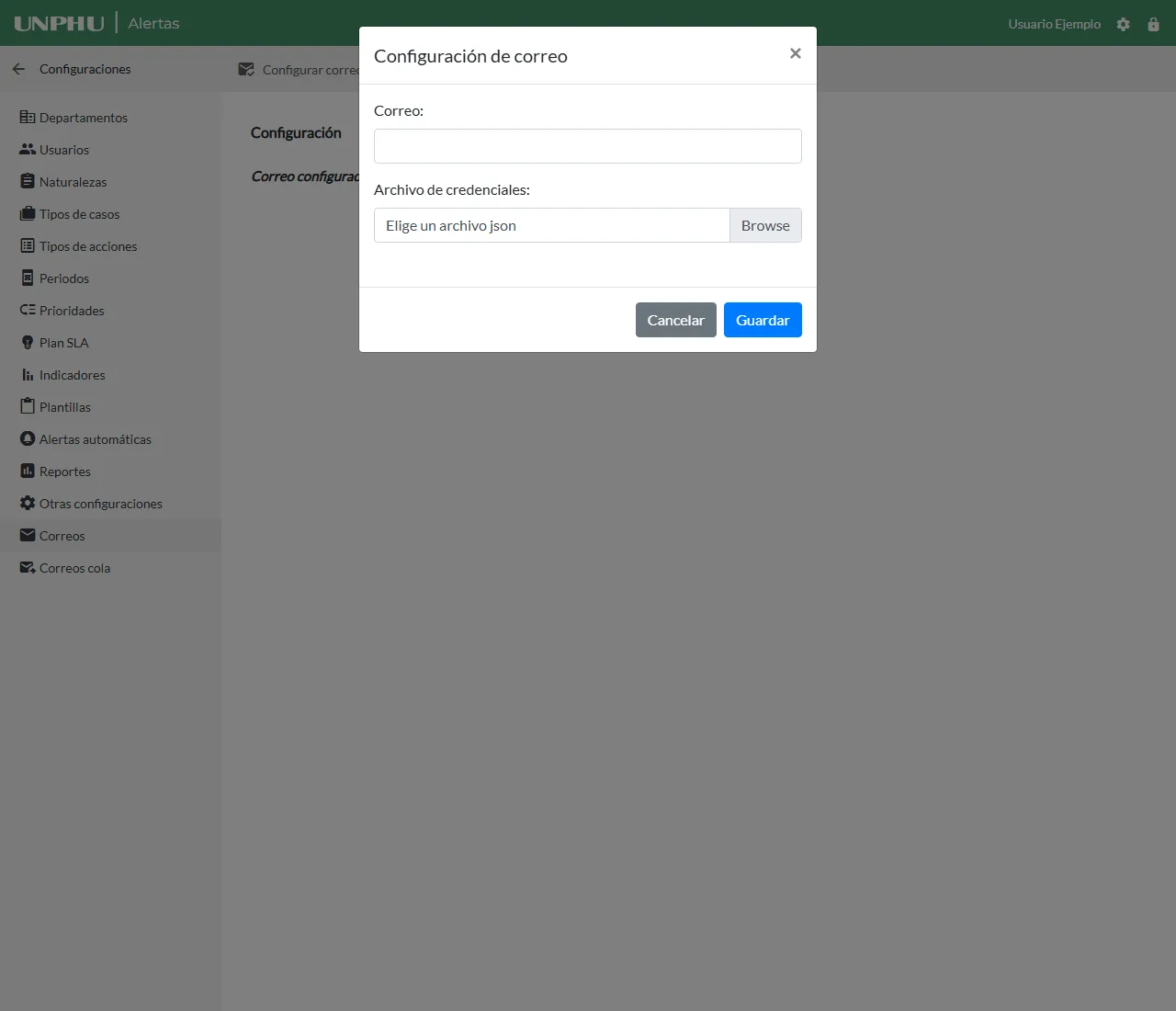
Para cambiar la cuenta, haga clic en .
- Escriba el Correo.
- Haga clic en Elige un archivo json y seleccione el archivo de credenciales de esa cuenta.
- Haga clic en Guardar.
Correos cola
Sección titulada «Correos cola»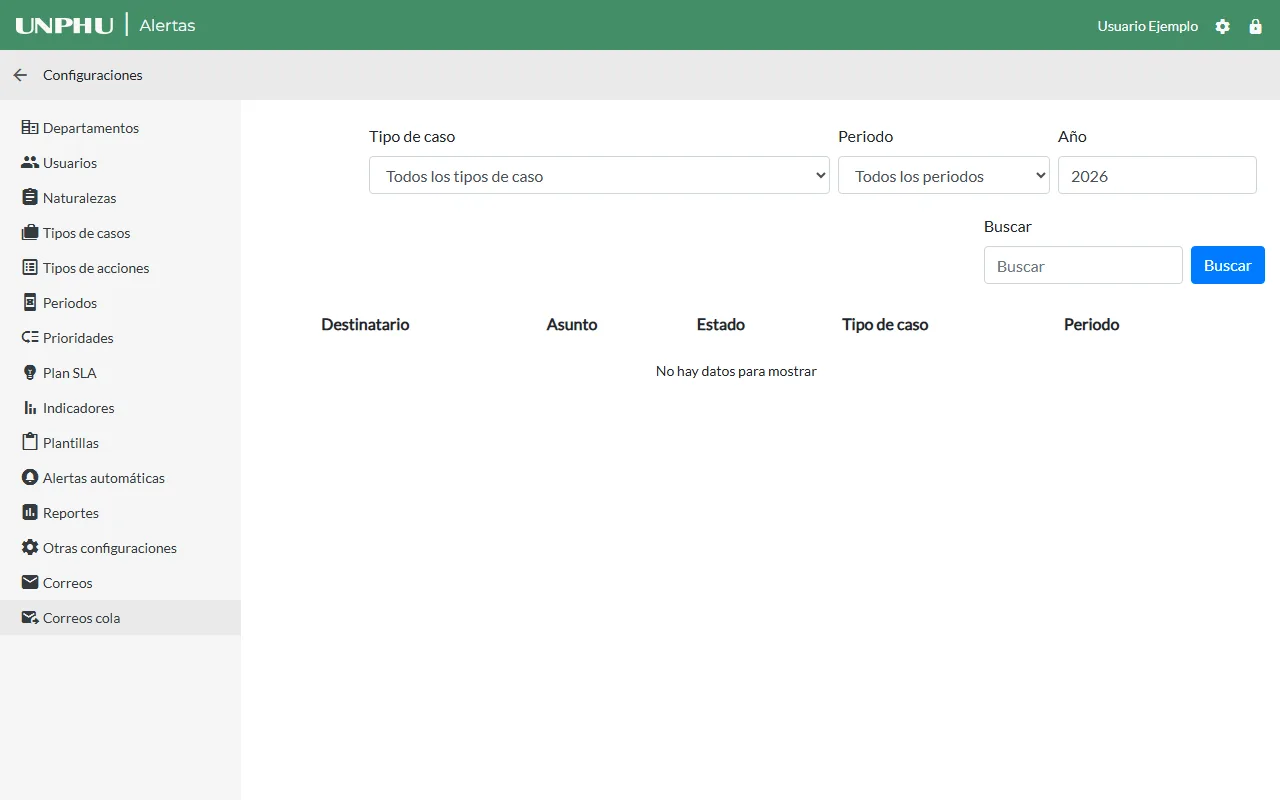
Esta sección solo la ve quien tiene el rol Administrador de cola de correo. Muestra los correos que el sistema ha preparado para enviar, para que se aprueben o rechacen antes de salir.
- Use Tipo de caso, Periodo, Año y Buscar para encontrar correos y haga clic en Buscar.
- Para leer un correo, haga clic en el ícono de la derecha de su fila. Se abre la ventana Detalle del correo; ciérrela con Cerrar.
- Marque la casilla de cada correo que quiere resolver, o la del encabezado para marcarlos todos.
- En la barra gris de arriba aparecen y . Haga clic en el que corresponda.
Si no hay correos con esos filtros verá No hay datos para mostrar.
Preguntas frecuentes
Sección titulada «Preguntas frecuentes»Un usuario dice que «no tiene permisos para utilizar esta aplicación»
Sección titulada «Un usuario dice que «no tiene permisos para utilizar esta aplicación»»Su usuario institucional es correcto, pero no está registrado en Alertas. Agréguelo en con sus roles y departamentos.
No puedo eliminar un registro del catálogo
Sección titulada «No puedo eliminar un registro del catálogo»Si el registro ya se usa en casos o acciones, el sistema no permite eliminarlo (por ejemplo, «Este tipo de caso no se puede eliminar, hay acciones relacionadas.»). Edite el nombre o déjelo.
No puedo desactivar un departamento
Sección titulada «No puedo desactivar un departamento»El departamento por defecto no se puede desactivar («No puede desactivar el departamento que es por defecto.»). Marque otro como por defecto y luego desactive este.
El sistema no envía correos
Sección titulada «El sistema no envía correos»Revise en que haya una cuenta configurada y en que exista la plantilla de esa acción. Si todo está bien, avise a soporte.
Cambié un umbral y no veo efecto
Sección titulada «Cambié un umbral y no veo efecto»Los umbrales de solo se aplican la próxima vez que se genere una alerta automática; no modifican los casos ya creados.