Gestor
General
Sección titulada «General»Su papel en el sistema
Sección titulada «Su papel en el sistema»Alertas es el sistema de la UNPHU para dar seguimiento a los casos de los estudiantes: situaciones como baja calificación, abandono o retiros que requieren atención de un departamento. Cada estudiante tiene un expediente, y dentro de él se registran casos. Cada caso tiene un responsable, una prioridad, una fecha de vencimiento y un historial de todo lo que se hace con él.
Como gestor o gestora, usted recibe casos, los atiende y deja constancia de cada paso: responde al estudiante, anota observaciones internas, pide acciones a otras personas, transfiere el caso a otro departamento o lo cierra.
Esta guía sirve para los perfiles Gestor(a) y Gestor(a) encargado(a). La única diferencia es que el encargado también puede reasignar varios casos a la vez.
El menú de la izquierda tiene tres opciones:
| Opción | Para qué sirve |
|---|---|
| Inicio | Resumen de casos de su departamento, sus acciones pendientes y el listado de casos. |
| Lista de expedientes | Buscar el expediente de un estudiante o crear uno nuevo. |
| Reportes | Reportes del sistema. Su perfil no incluye esta opción: la usan los administradores y el personal de reportería. |
Entrar y salir del sistema
Sección titulada «Entrar y salir del sistema»- Abra la dirección del sistema Alertas en su navegador. Funciona en computadora y en celular.
- Escriba su usuario y contraseña institucionales de la UNPHU (los mismos de su correo y de Akademia). Puede escribir el usuario solo, como correo institucional (
usuario@unphu.edu.do) o con el dominio (UNPHU\usuario). - Haga clic en Entrar y espere unos segundos. Llegará a la pantalla de Inicio.
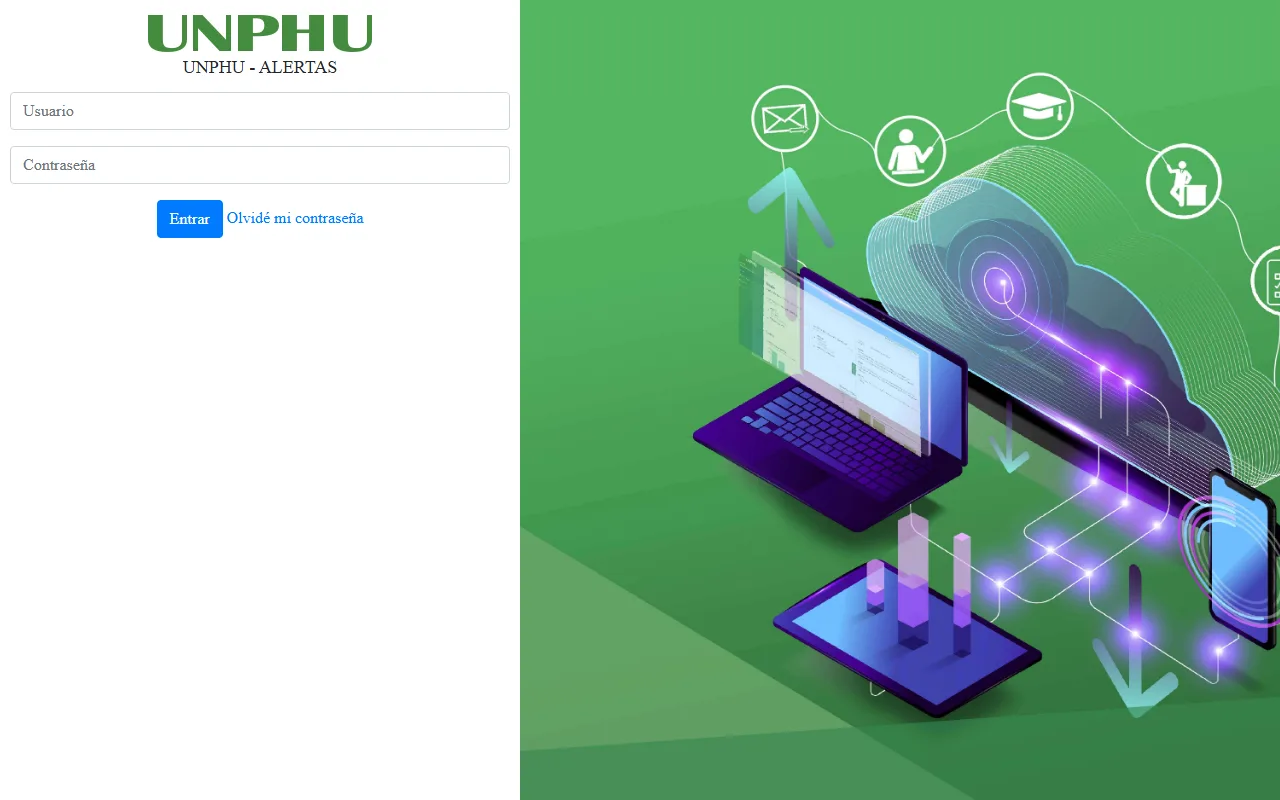
Si olvidó su contraseña, use el enlace Olvidé mi contraseña de la pantalla de entrada; le llevará al portal de la UNPHU para recuperarla.
Para salir, haga clic en el ícono del candado en la esquina superior derecha. Si usa una computadora compartida, salga siempre al terminar.

Pantalla de Inicio
Sección titulada «Pantalla de Inicio»Al entrar llega a Inicio, donde empieza su trabajo diario.
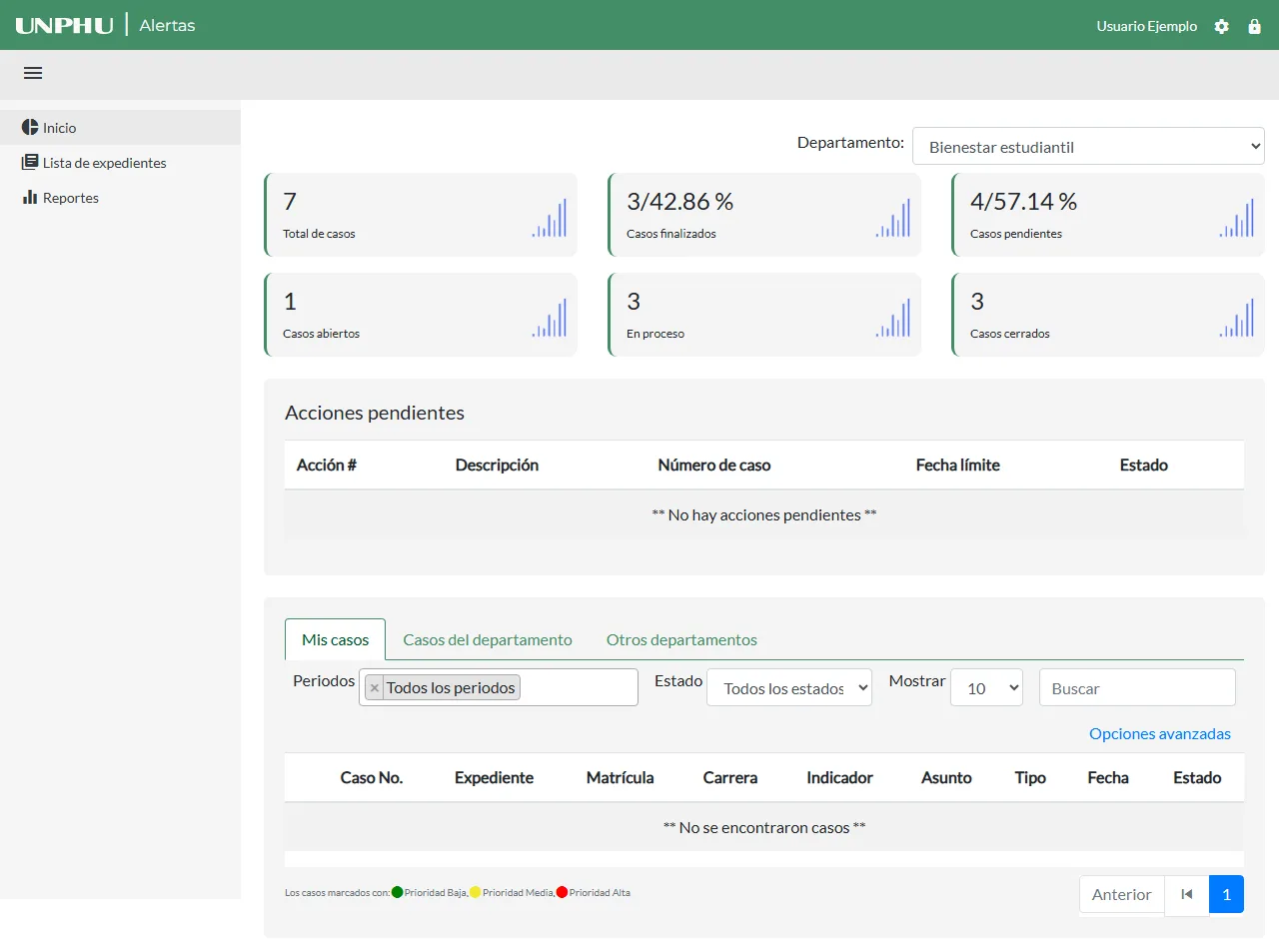
- Departamento. Arriba a la derecha elija el departamento cuyas cifras quiere ver. Si usted trabaja en varios, aquí cambia entre ellos.
- Tarjetas de estadísticas. Muestran el total de casos del departamento, cuántos están finalizados y pendientes (con su porcentaje), y cuántos están abiertos, en proceso y cerrados.
- Acciones pendientes. Las acciones que le pidieron a usted y aún no ha finalizado, con su número de caso, fecha límite y estado. Si no tiene ninguna, verá ** No hay acciones pendientes **. Cuando hay acciones, puede filtrarlas por estado y buscarlas.
- Casos. Tres pestañas con listados de casos:
| Pestaña | Qué muestra |
|---|---|
| Los casos que tiene asignados usted. | |
| Todos los casos del departamento seleccionado. Aquí aparece el botón Descargar. | |
| Casos de otros departamentos que usted puede consultar. |
Para encontrar un caso, use los filtros sobre la tabla: Periodos, Estado, Mostrar (cuántas filas por página) y el cuadro Buscar. Con Opciones avanzadas se agregan filtros por Indicador, Carrera, Prioridad y Departamento.
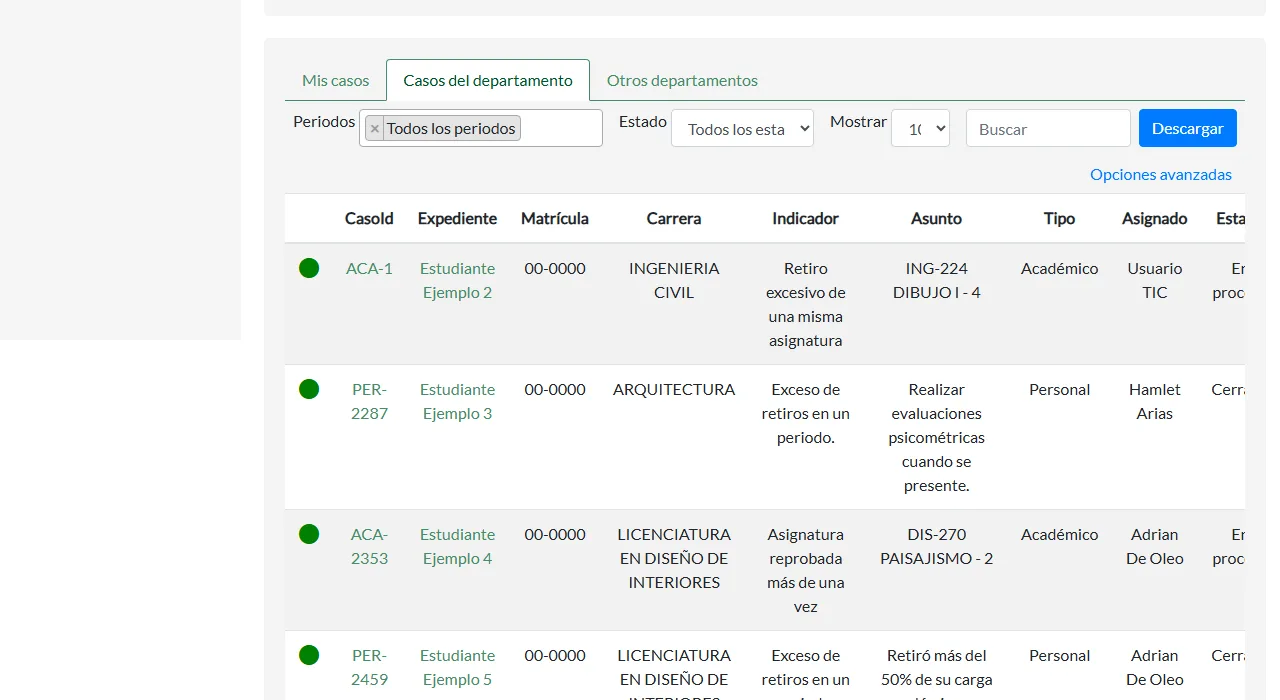
La primera columna de cada fila tiene un círculo de color: es la prioridad del caso. Al pie de la tabla está la leyenda de colores (Baja, Media y Alta). Para abrir un caso, haga clic en su número (por ejemplo, ACA-1); para ver al estudiante, haga clic en el nombre de su expediente.
Expedientes y casos
Sección titulada «Expedientes y casos»Buscar un expediente
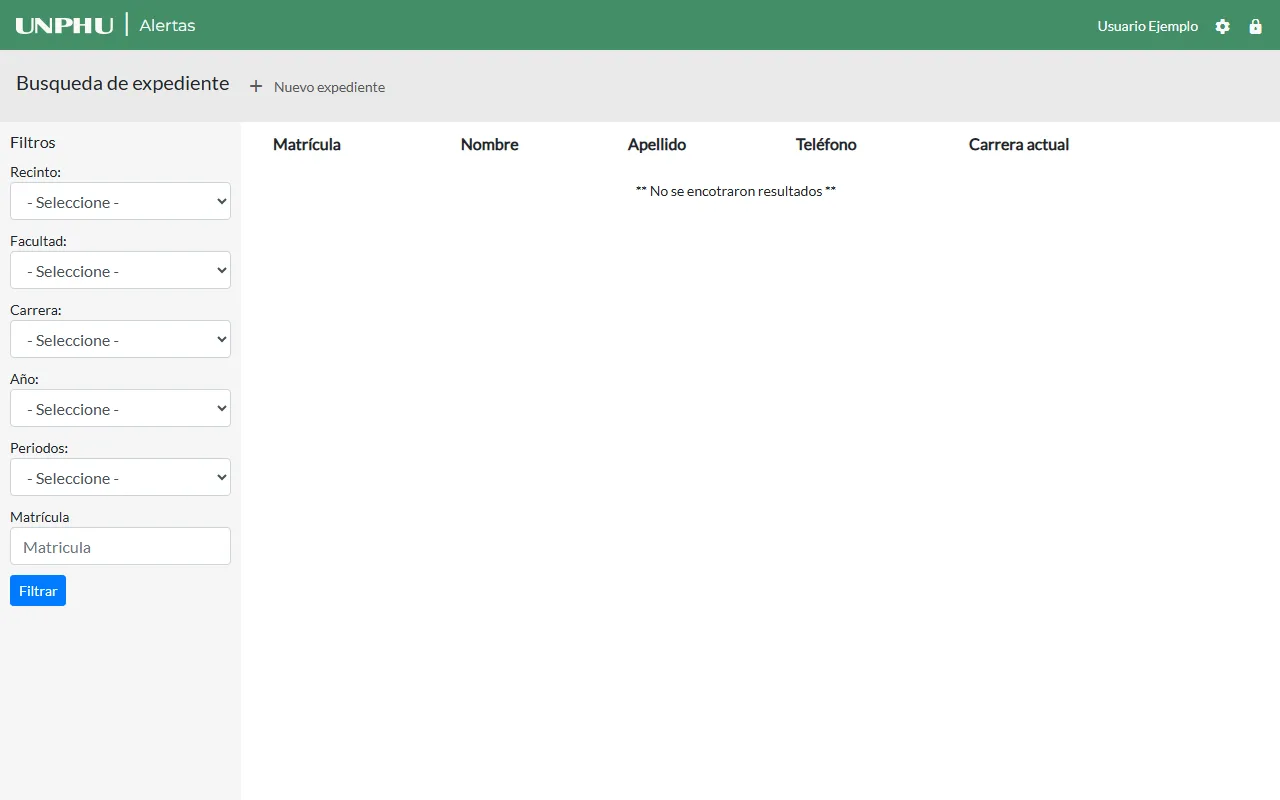
Sección titulada «Buscar un expediente»- En el menú, haga clic en .
- En el panel Filtros elija Recinto, Facultad y Carrera. Son obligatorios.
- Si quiere acotar más, elija Año y Periodos, o escriba la Matrícula del estudiante.
- Haga clic en Filtrar. Aparecen los estudiantes con su matrícula, nombre, apellido, teléfono y carrera actual.
- Haga clic en Ver Expediente en la fila del estudiante.
Crear un expediente
Sección titulada «Crear un expediente»Si el estudiante todavía no tiene expediente, créelo desde su matrícula. Los datos del estudiante se traen automáticamente del sistema académico.
- En , haga clic en (arriba, junto al título).
- Escriba la Matrícula del estudiante.
- Haga clic en Generar. Se abre el expediente recién creado.
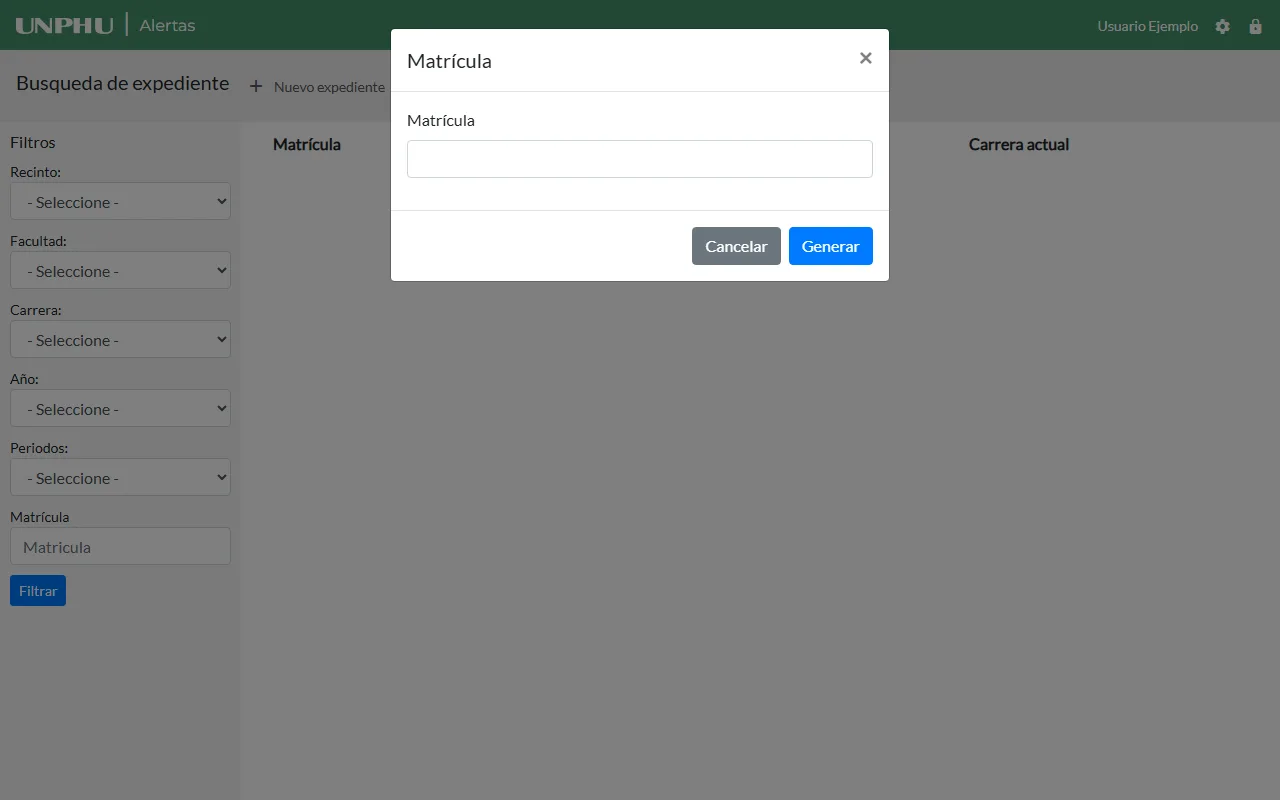
Si el sistema responde con un mensaje rojo, lea cuál es:
| Mensaje | Qué significa |
|---|---|
| «Ya existe un expediente con la matricula: …» | El estudiante ya tiene expediente. Búsquelo con los filtros. |
| «No se encontró un estudiante con esta matrícula» | La matrícula no existe en el sistema académico. Revise que esté bien escrita. |
El expediente del estudiante
Sección titulada «El expediente del estudiante»El expediente reúne en una sola pantalla al estudiante y todos sus casos.
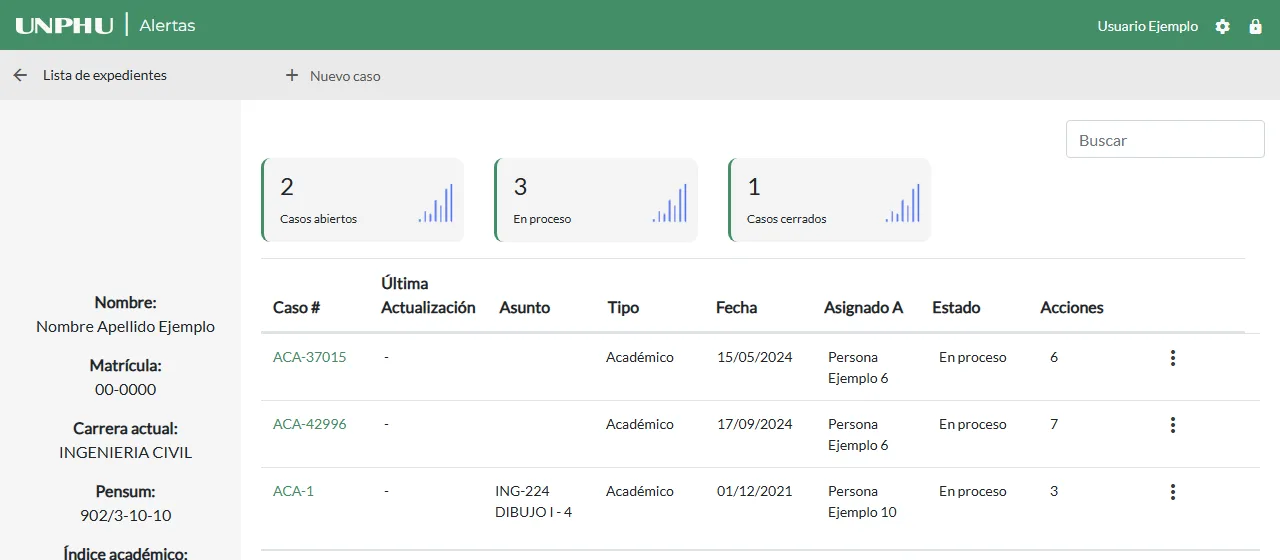
- A la izquierda: nombre, matrícula, carrera, pensum, índice académico (del periodo y acumulado), teléfonos y correos del estudiante.
- Arriba: cuántos casos tiene abiertos, en proceso y cerrados, y el enlace .
- La tabla de casos: número, última actualización, asunto, tipo, fecha, a quién está asignado, estado y cuántas acciones tiene. Si el caso es confidencial aparece un candado . Haga clic en el número del caso para abrirlo.
- Últimas acciones: al final, lo más reciente que ha pasado en los casos del estudiante.
Crear un caso
Sección titulada «Crear un caso»- Dentro del expediente, haga clic en .
- Elija la Naturaleza y el Tipo de caso. La lista de tipos depende de la naturaleza elegida.
- Elija la Prioridad y el Departamento que atenderá el caso.
- Elija la Fecha de cierre y escriba el Asunto.
- Si el caso solo debe verlo quien lo atiende, active Es confidencial.
- Revise el Año (aparece el año actual) y elija el Periodo académico al que corresponde el caso. Ambos son obligatorios.
- Haga clic en Guardar.
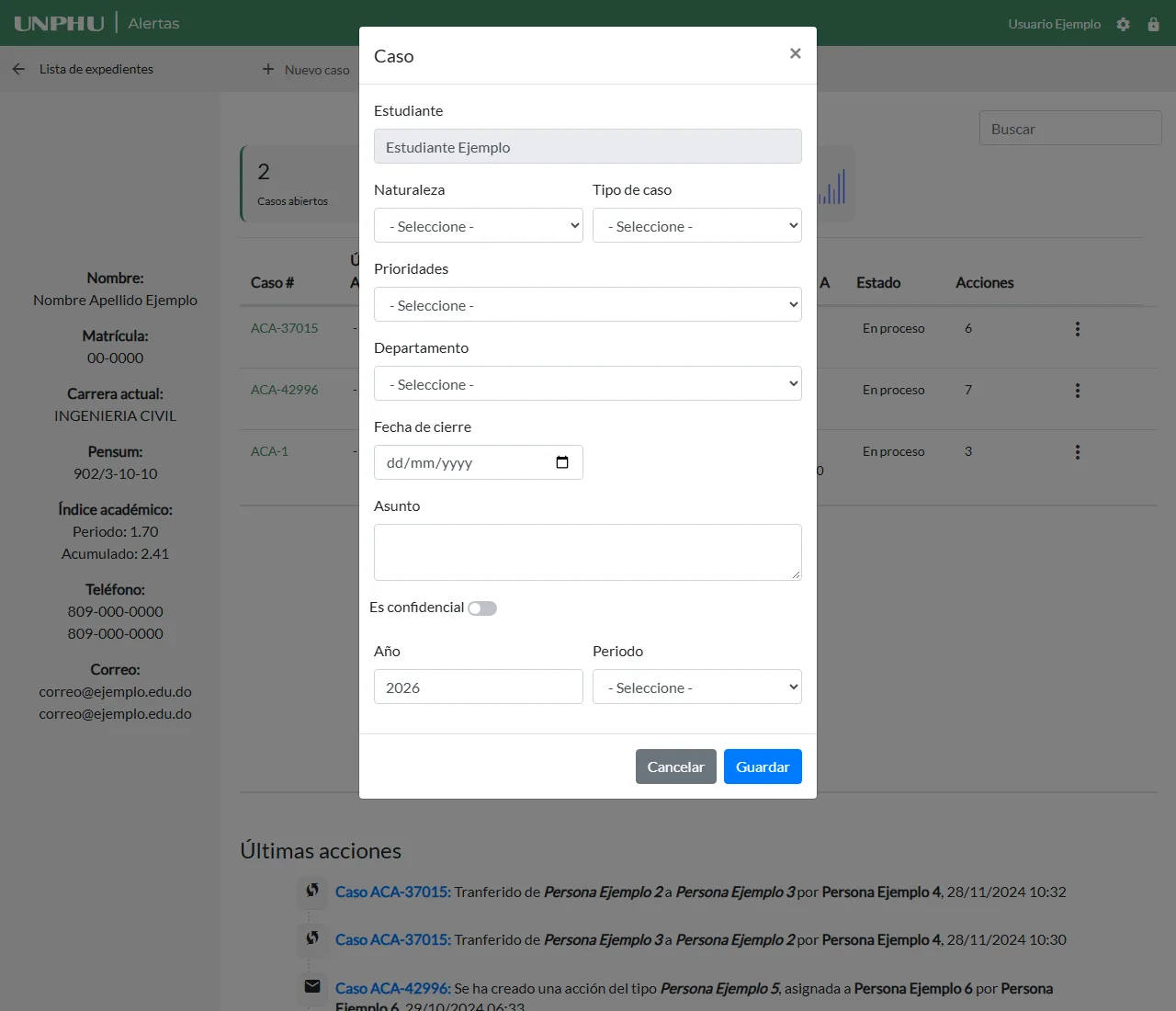
El caso se crea en estado Abierto y queda asignado a usted. Si algo falla verá «Ocurrio un error agregando el caso.»; intente de nuevo y, si persiste, avise a soporte.
Abrir un caso
Sección titulada «Abrir un caso»Desde Inicio o desde el expediente, haga clic en el número del caso. La pantalla del caso muestra:
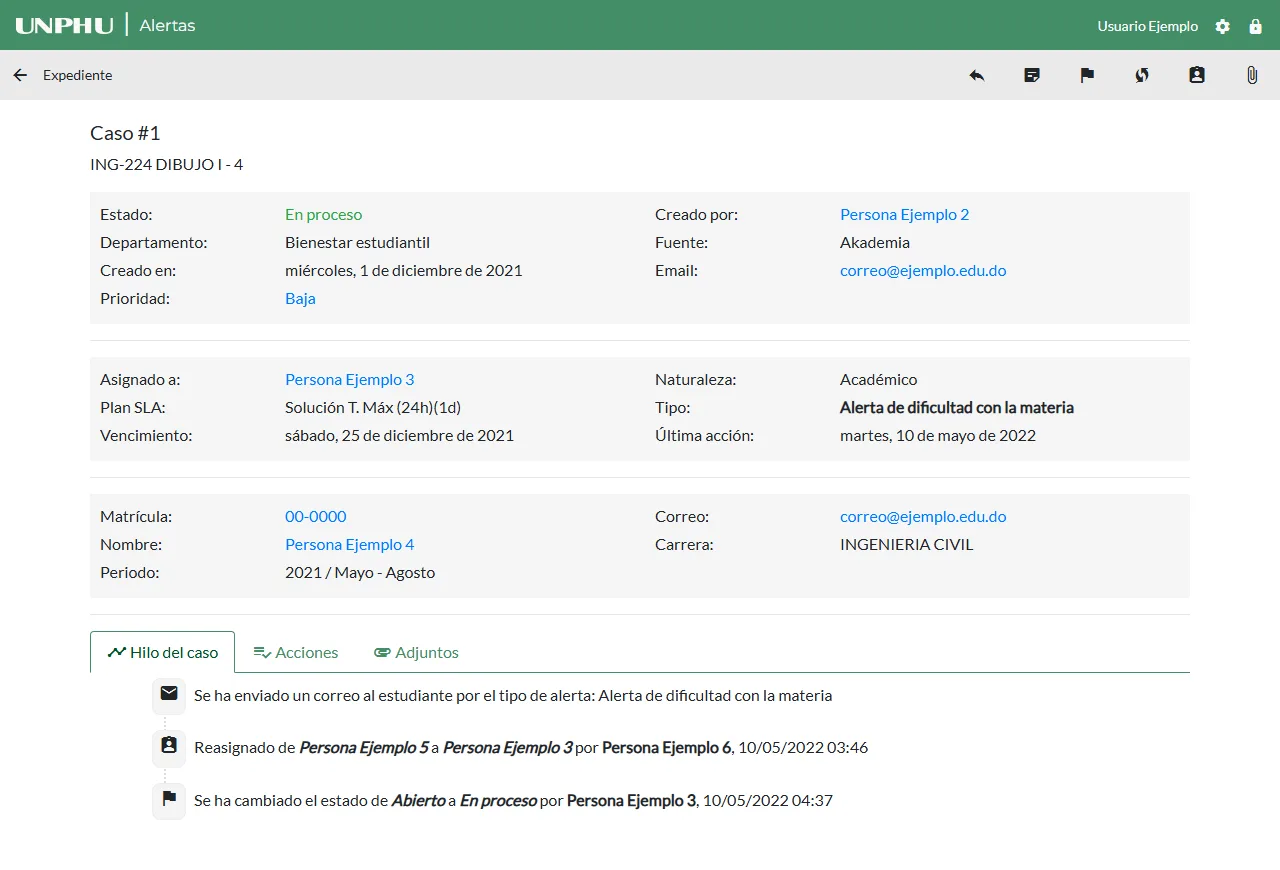
- Datos del caso: estado, departamento, fecha de creación, prioridad, quién lo creó, fuente, a quién está asignado, Plan SLA (el tiempo máximo para resolverlo), vencimiento, naturaleza, tipo y última acción.
- Datos del estudiante: matrícula, nombre, periodo, correo y carrera.
- Pestañas: (todo lo que ha pasado, en orden), (tareas pedidas a otras personas) y (archivos del caso).
La barra gris de arriba tiene seis íconos. Pase el cursor sobre cada uno para ver su nombre:
| Ícono | Nombre | Para qué sirve |
|---|---|---|
| Responder | Escribirle al estudiante. | |
| Nota interna | Dejar una observación que no ve el estudiante. | |
| Cambiar estado | Pasar el caso a otro estado. | |
| Transferir | Enviar el caso a otro departamento. | |
| Reasignar | Cambiar la persona responsable. | |
| Adjuntar | Agregar archivos al caso. |
Los íconos de responder, nota interna, transferir, reasignar y adjuntar desaparecen cuando el caso está cerrado. Para trabajarlo de nuevo hay que reabrirlo.
Trabajar un caso
Sección titulada «Trabajar un caso»Todo lo que haga en un caso queda registrado en el Hilo del caso, con la fecha, la hora y quién lo hizo.
Responder al estudiante
Sección titulada «Responder al estudiante»- Abra el caso y haga clic en Responder.
- Escriba el mensaje en Descripción. Puede darle formato con la barra del editor.
- Haga clic en Responder.
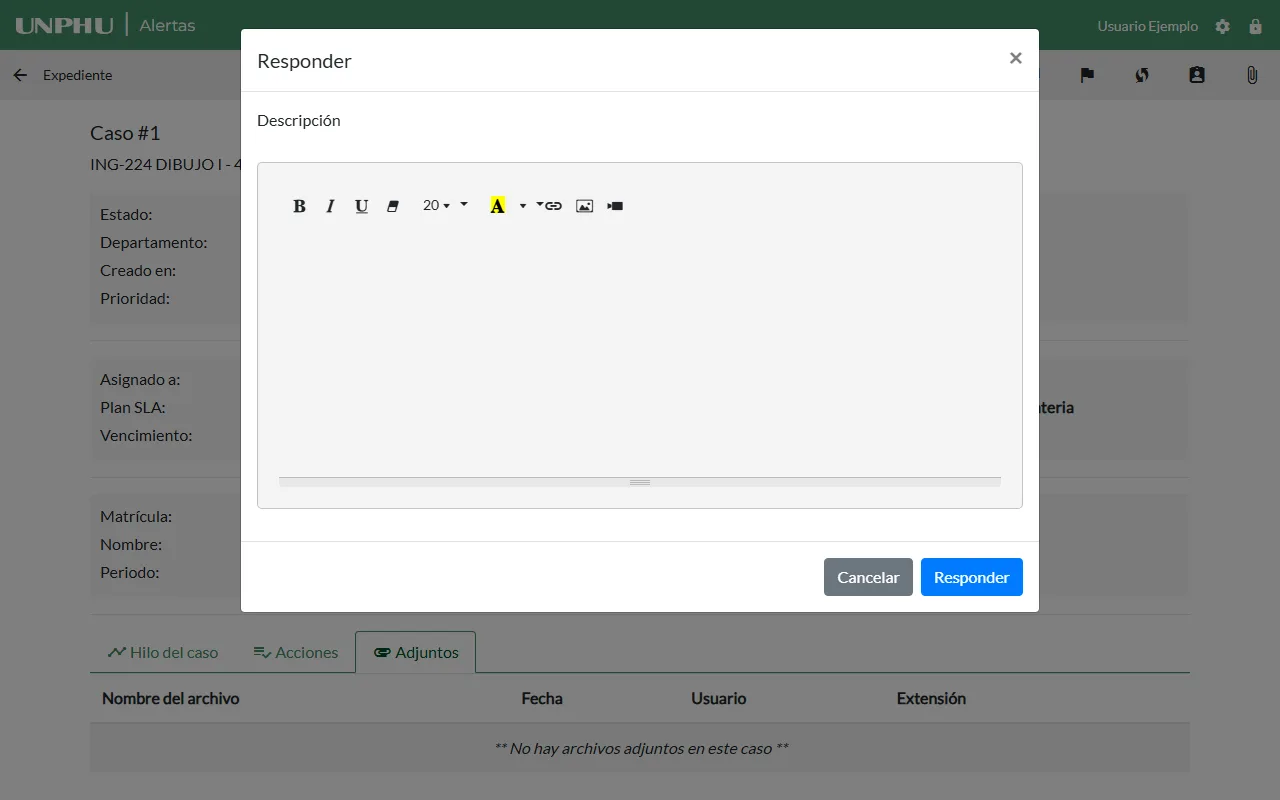
El sistema confirma con «Caso respondido exitosamente.». La respuesta aparece en el hilo del caso y, si el administrador del sistema tiene configurada una plantilla de correo para esta acción, el sistema también envía el correo a los destinatarios definidos en ella.
Escribir una nota interna
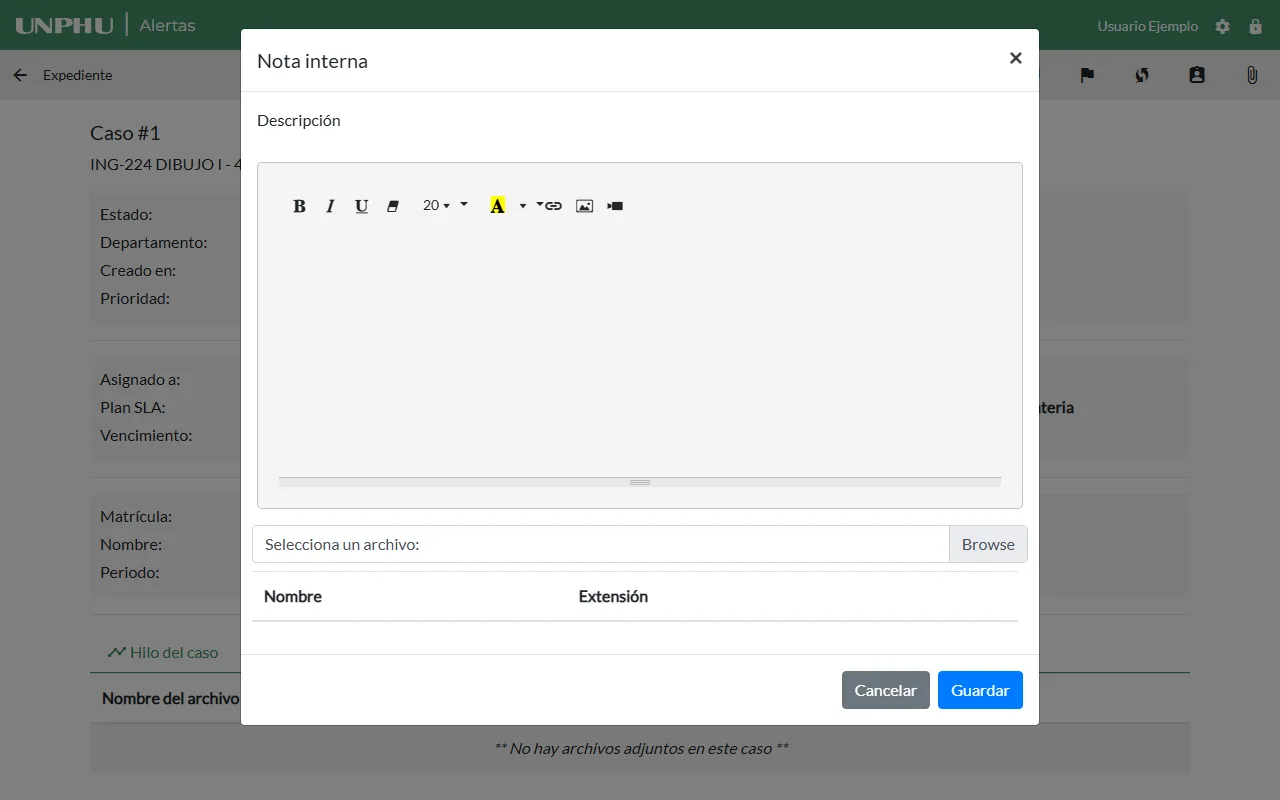
Sección titulada «Escribir una nota interna»Use la nota interna para dejar observaciones al equipo. Se registra en el hilo como nota interna, no como respuesta al estudiante.
- Haga clic en Nota interna en la barra de iconos.
- Escriba la Descripción.
- Si lo necesita, haga clic en Selecciona un archivo para adjuntar documentos.
- Haga clic en Guardar.
Cambiar el estado
Sección titulada «Cambiar el estado»- Haga clic en Cambiar estado.
- Elija el nuevo estado en la lista Estado.
- Haga clic en Actualizar.
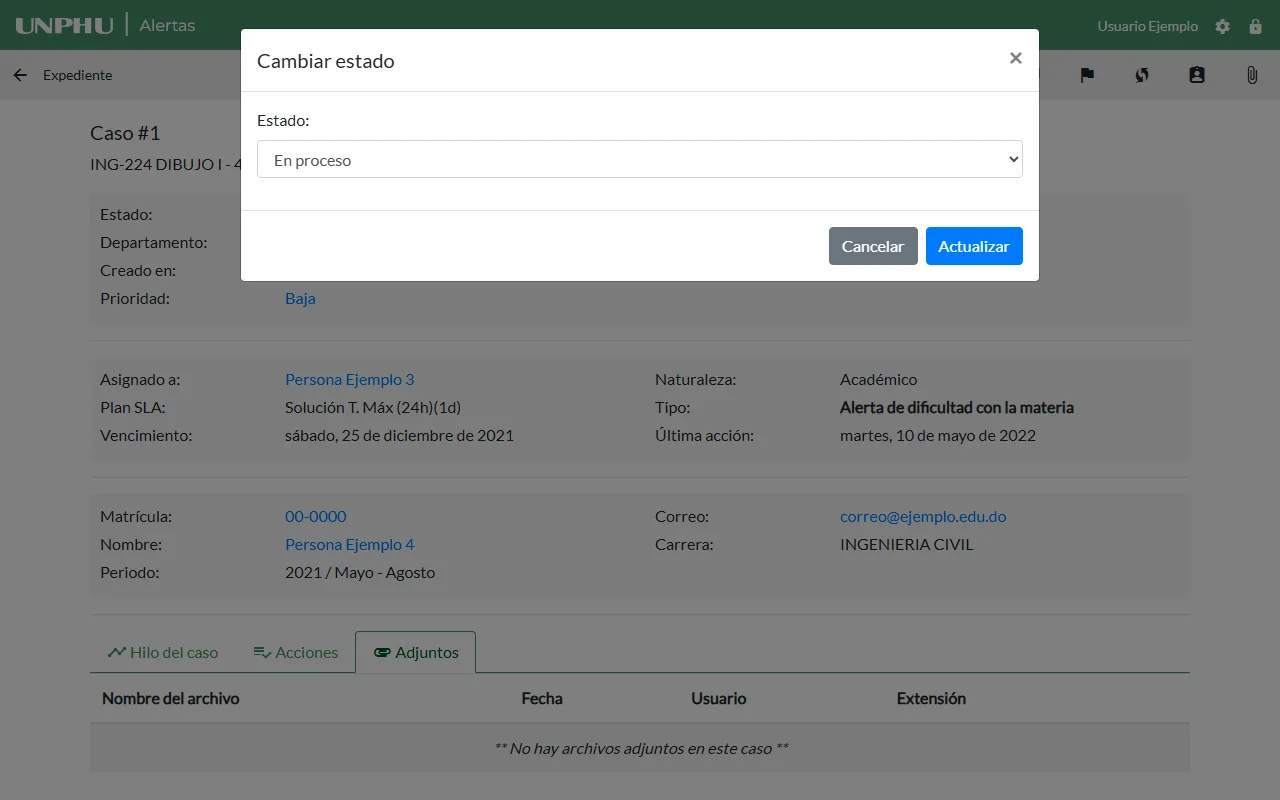
El cambio queda en el hilo, por ejemplo: «Se ha cambiado el estado de Abierto a En proceso por …».
Cambiar la prioridad
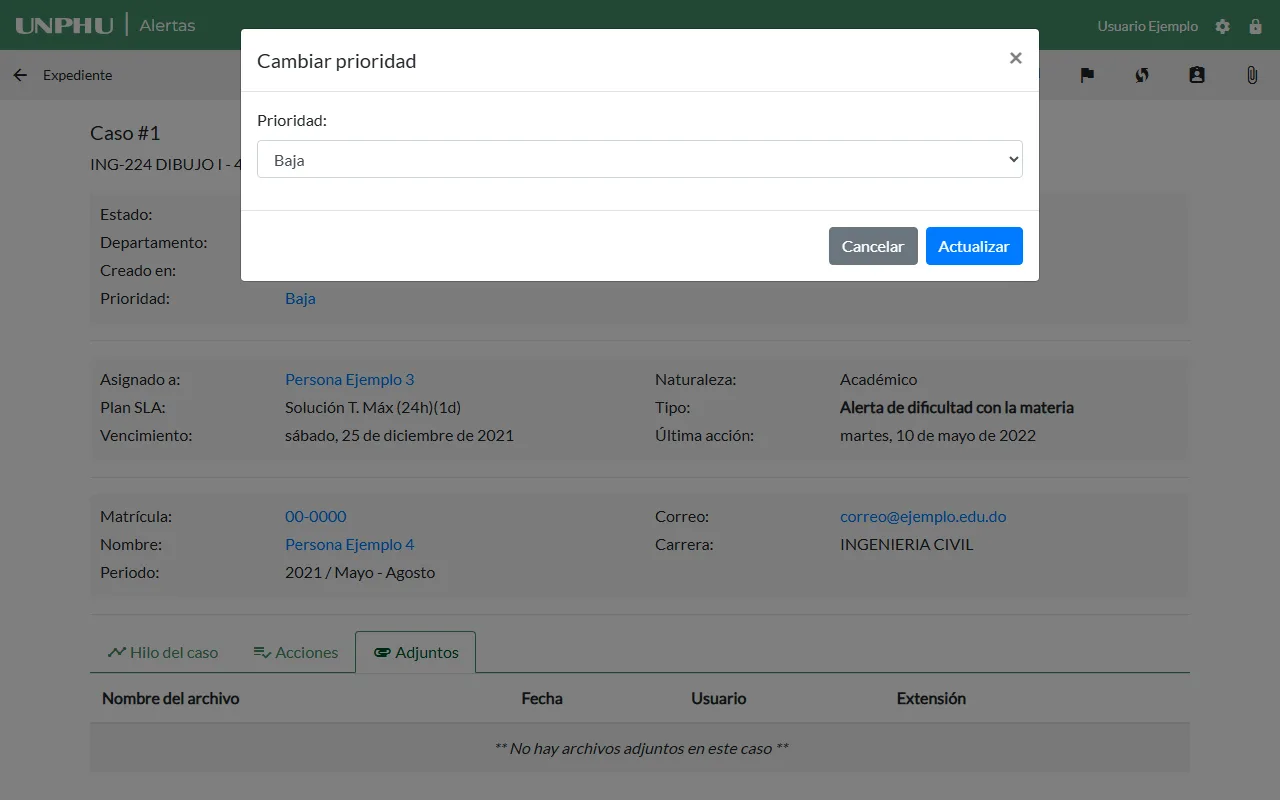
Sección titulada «Cambiar la prioridad»- En los datos del caso, haga clic sobre la Prioridad (aparece en azul, por ejemplo «Baja»).
- Elija la nueva prioridad.
- Haga clic en Actualizar.
Transferir a otro departamento
Sección titulada «Transferir a otro departamento»Transfiera el caso cuando le corresponde atenderlo a otro departamento.
- Haga clic en Transferir en la barra de iconos.
- En Departamento elija el destino. Junto a cada departamento aparece su responsable.
- Haga clic en Transferir.
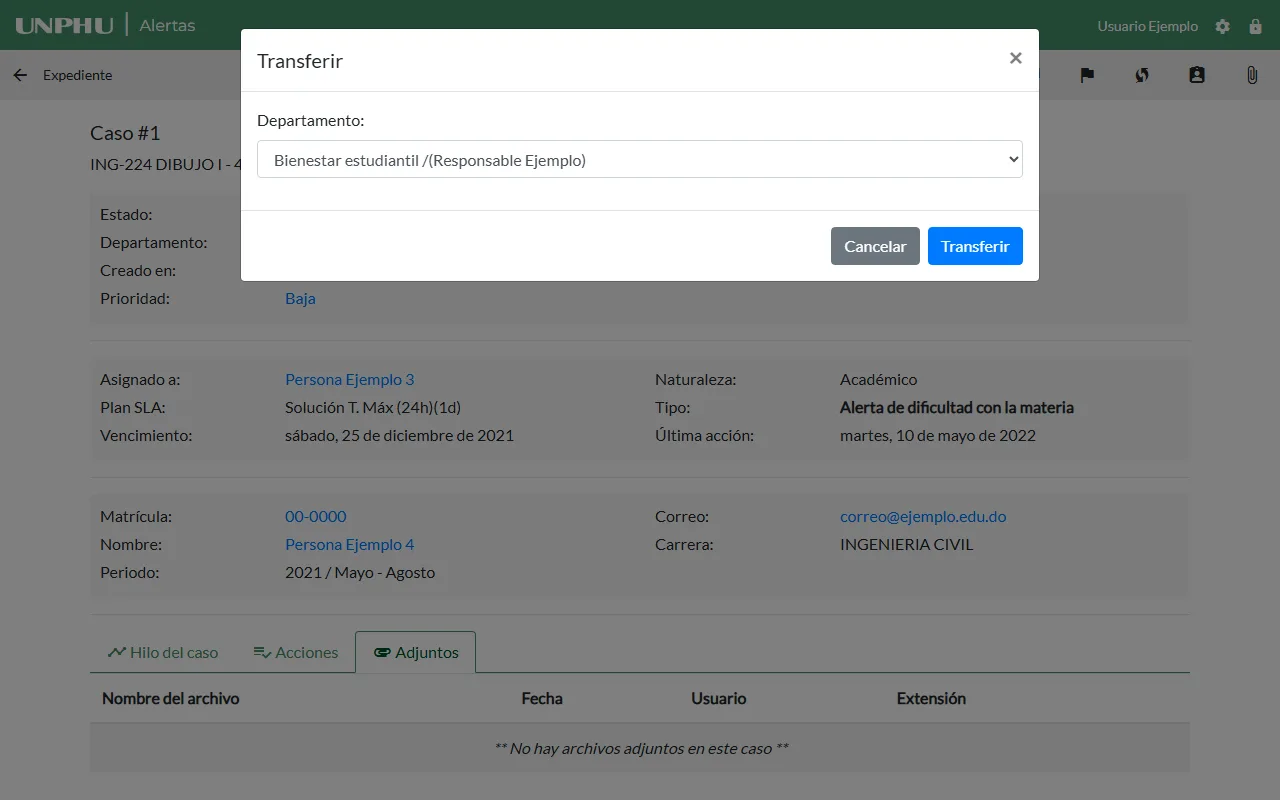
El caso pasa al departamento elegido y su responsable pasa a ser el responsable de ese departamento. En el hilo queda escrito de cuál departamento a cuál se transfirió.
Reasignar a otro responsable
Sección titulada «Reasignar a otro responsable»Reasigne cuando el caso debe seguir en el mismo departamento pero en manos de otra persona.
- Haga clic en Reasignar en la barra de iconos.
- En Nuevo responsable elija a la persona (puede escribir para buscarla).
- Haga clic en Reasignar.
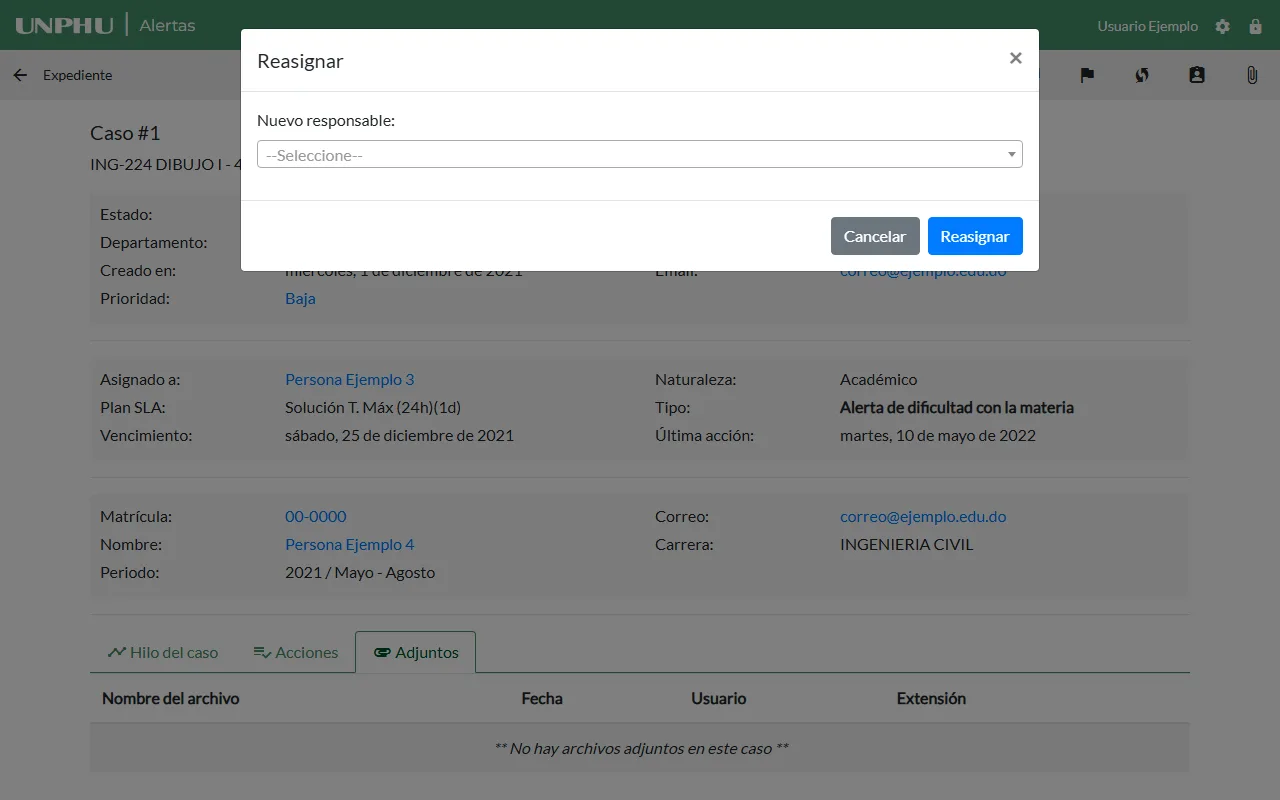
Adjuntar archivos
Sección titulada «Adjuntar archivos»- Haga clic en Adjuntar.
- Haga clic en Selecciona un archivo y elija el documento. Puede repetirlo para varios archivos.
- Haga clic en Guardar.
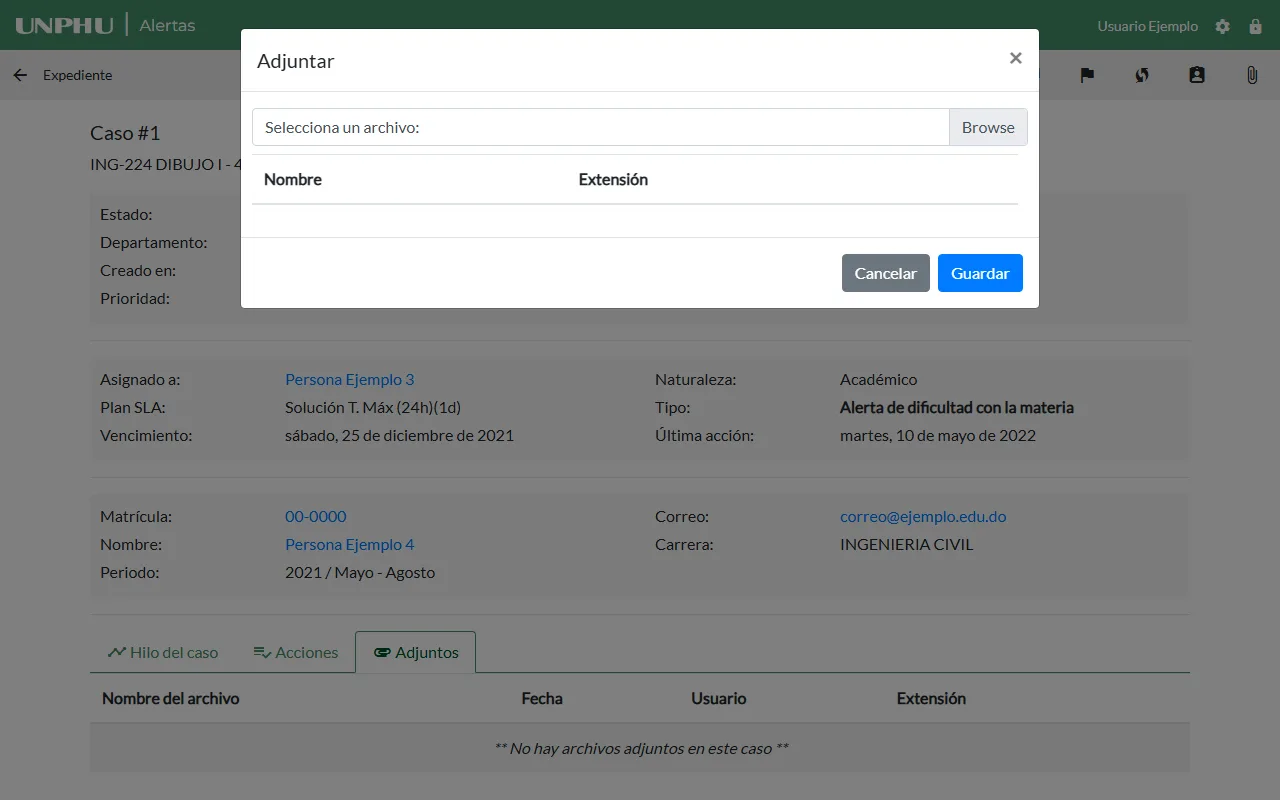
Los archivos aparecen en la pestaña , con su nombre, fecha, usuario y extensión. Haga clic en el nombre para descargarlo.
Acciones del caso
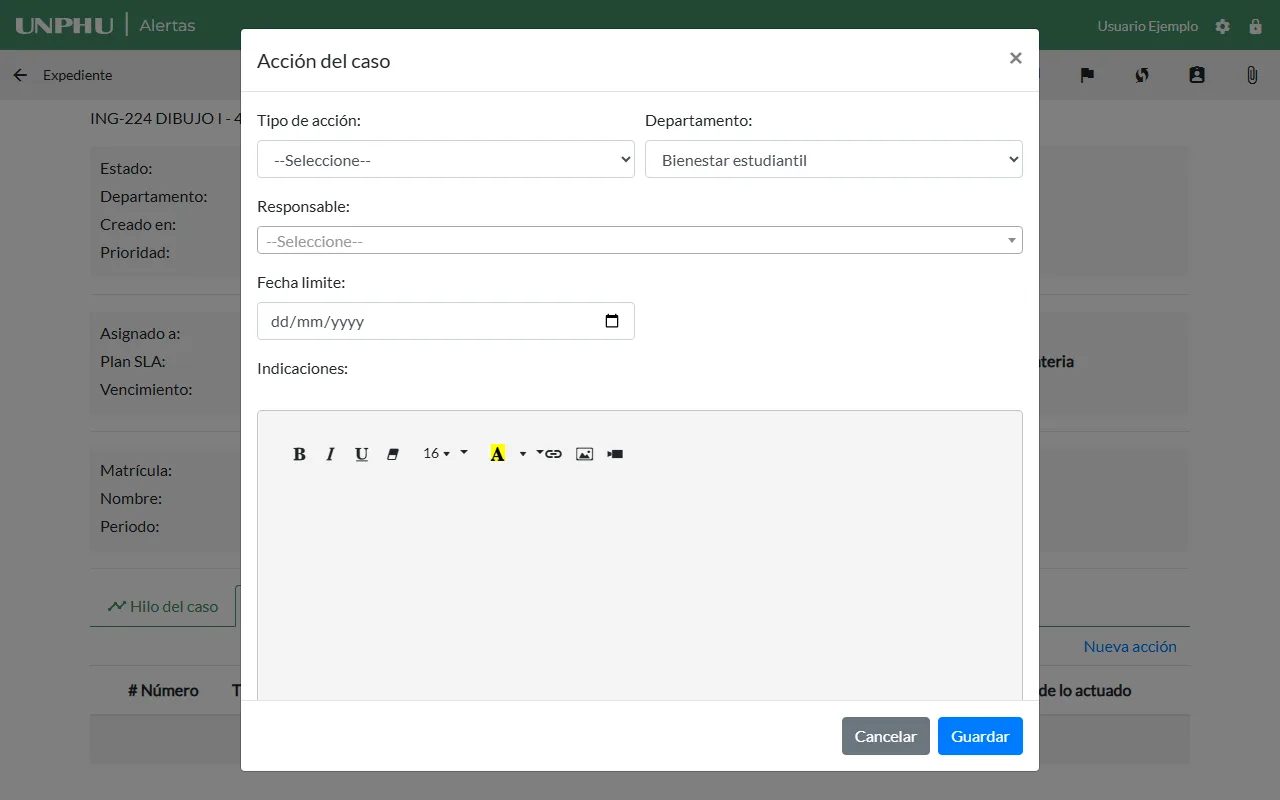
Sección titulada «Acciones del caso»Una acción es una tarea que usted le pide a otra persona o departamento dentro del caso, con fecha límite. Se ven en la pestaña .
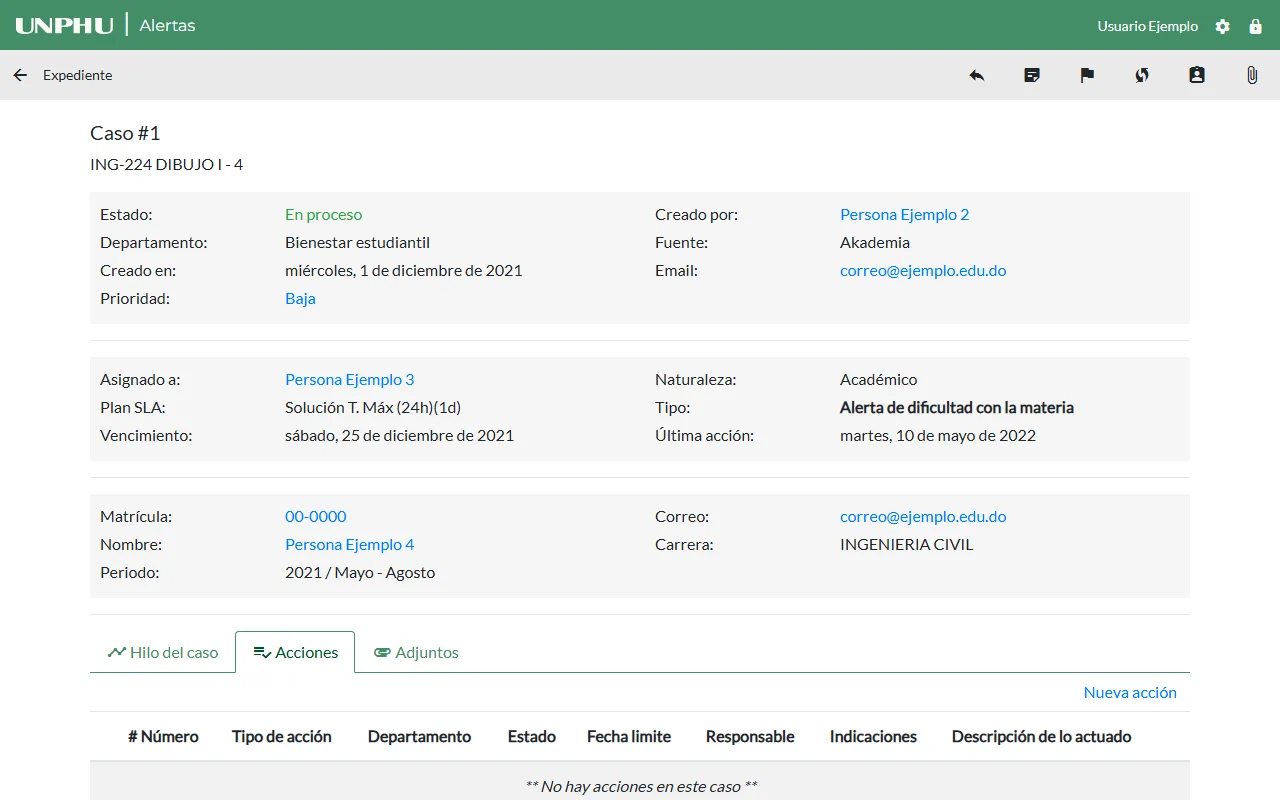
Para pedir una acción:
- Abra la pestaña y haga clic en Nueva acción.
- Elija el Tipo de acción y el Departamento.
- Elija el Responsable y la Fecha limite.
- Escriba las Indicaciones: qué debe hacer esa persona.
- Si hace falta, adjunte un archivo.
- Haga clic en Guardar.
Finalizar, reabrir o eliminar una acción
Sección titulada «Finalizar, reabrir o eliminar una acción»Cada acción tiene a la izquierda un círculo de verificación y a la derecha el menú . El menú ofrece Finalizar (o Reabrir si ya estaba finalizada), Editar, Transferir, Reasignar y Eliminar.
Para finalizar una acción:
- En la fila de la acción, haga clic en el círculo de verificación o abra el menú y elija Finalizar.
- En la ventana , escriba en el cuadro qué se hizo. La descripción es obligatoria.
- Haga clic en Finalizar.
El sistema confirma con «La acción ha sido finalizada con éxito.» y la fila queda en verde con el estado Finalizada. Si deja el cuadro vacío, el sistema responde «Es requerido escribir una nota para finalizar.»
Para reabrir una acción finalizada, haga lo mismo con Reabrir; también pide una nota («Es requerido escribir una nota para reabrir la acción.») y confirma con «La acción ha sido reabierto con éxito.»
Para eliminar una acción, elija Eliminar en el menú y confirme en . El sistema confirma con «La acción ha sido eliminada con éxito.»
Cerrar, reabrir o eliminar un caso
Sección titulada «Cerrar, reabrir o eliminar un caso»Estas opciones están en el menú del final de cada fila de la tabla de casos del expediente.
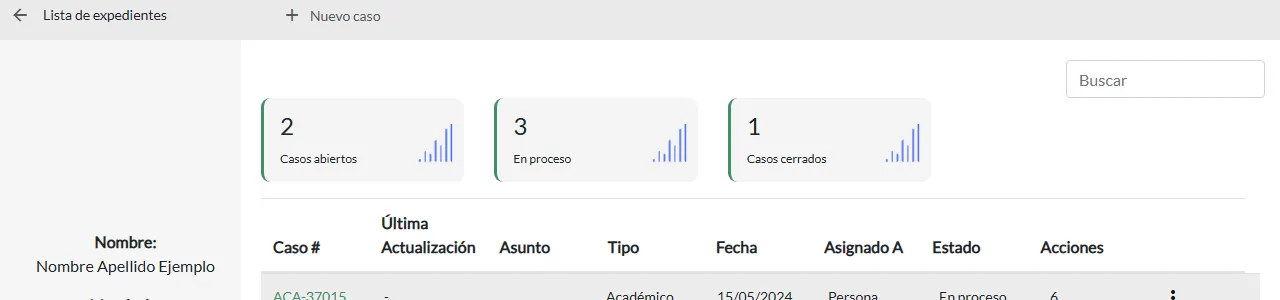
| Opción | Cuándo aparece | Qué hace |
|---|---|---|
| Ver caso | Siempre | Abre el caso. |
| Eliminar caso | Solo si el caso no tiene acciones | Elimina el caso. Queda un registro en el hilo y el sistema muestra «Caso eliminado satisfactoriamente!» |
| Cerrar caso | Cuando tiene acciones y todas están finalizadas | Pasa el caso a Cerrado. |
| Reabrir caso | Cuando el caso está cerrado | Lo pasa a Reabierto. |
El menú le aparece si usted es el responsable del caso y el caso no es confidencial. Los administradores lo ven en todos los casos.
Reasignar varios casos a la vez
Sección titulada «Reasignar varios casos a la vez»Esta función es solo para el perfil Gestor(a) encargado(a). Permite pasar muchos casos de una persona a otra sin abrirlos uno por uno.
- En Inicio, abra la pestaña (o la que tenga los casos).
- Marque la casilla de cada caso que quiere mover, o la casilla del encabezado para marcar todos los de la página.
- Haga clic en Opciones avanzadas y luego en el botón Reasignar.
- En la ventana que se abre, elija el Departamento y luego el Responsable al que pasarán los casos, y confirme.
Si hace clic en Reasignar sin marcar ningún caso, el sistema muestra «No ha seleccionado ningún caso. Debe seleccionar algún caso antes de reasignarlo.»
Preguntas frecuentes
Sección titulada «Preguntas frecuentes»No veo los íconos de Responder, Transferir o Reasignar
Sección titulada «No veo los íconos de Responder, Transferir o Reasignar»El caso está cerrado. Esas opciones solo existen mientras el caso está abierto. Reábralo desde el menú del expediente (Reabrir caso) o cambiando su estado.
No puedo crear una acción en un caso
Sección titulada «No puedo crear una acción en un caso»El sistema solo lo permite a quien tiene asignado el caso, a quien lo creó, al responsable del departamento y a los administradores. Pida a una de esas personas que lo reasigne o que cree la acción.
No aparece «Cerrar caso» en el menú
Sección titulada «No aparece «Cerrar caso» en el menú»Ese botón solo aparece cuando el caso tiene al menos una acción y todas están finalizadas. Revise la pestaña y finalice las que falten.
No aparece «Eliminar caso»
Sección titulada «No aparece «Eliminar caso»»Solo se puede eliminar un caso que no tiene ninguna acción. Si ya tiene acciones, ciérrelo en lugar de eliminarlo.
Dice «Ya existe un expediente con la matricula»
Sección titulada «Dice «Ya existe un expediente con la matricula»»El estudiante ya tiene expediente. Búsquelo en con el filtro Matrícula y cree el caso dentro de ese expediente.
No puedo entrar al sistema
Sección titulada «No puedo entrar al sistema»Use el mismo usuario y contraseña de la UNPHU. Si no los recuerda, use Olvidé mi contraseña. Si aparece que su usuario no tiene permisos, pida a un administrador del sistema que lo registre en Alertas.
La pantalla se queda cargando o aparece un error
Sección titulada «La pantalla se queda cargando o aparece un error»Actualice la página (Ctrl+F5). Si el problema continúa, cierre sesión, vuelva a entrar y avise a soporte indicando qué estaba haciendo.